Toevoegen als voorkeursbron op Google
GenAI-content publiceren is simpel, tot er iets afwijkt van de normale workflow. Een klant merkt bijvoorbeeld een paar weken na publicatie dat content verouderd is en wil dat het meteen wordt aangepast. Daarvoor heb je de juiste controles en hostinginfrastructuur nodig. Zonder die twee duurt het al snel langer dan nodig.
In dit artikel bespreken we de vragen die je je team moet stellen om grip te houden op de GenAI-content die je publiceert. De nadruk ligt op publiceren in grote volumes, want dat brengt eigen, unieke uitdagingen met zich mee.
Wat een hoger AI-publicatievolume betekent voor je WordPress omgeving
LLM’s en AI zijn verre van foutloos. Een model kan op allerlei manieren inconsistenties in je content veroorzaken:
- Hallucinaties of synthese. Aannemelijke maar onjuiste beweringen, zoals citaten en bronnen. Dit gebeurt deels als de beschikbare informatie over een onderwerp van slechte kwaliteit is.
- Feitelijke fouten. Bij dit soort hallucinaties kloppen objectieve feiten niet, zoals datums en statistieken.
- Ten onrechte afgeronde taken. Het artikel over AI en veiligheidsmaatregelen op de Kinsta blog legt uit hoe LLM’s soms ten onrechte melden dat een taak klaar is.
- Toon en schrijfstijl. Modellen vergeten instructies, (deels) door het aantal tokens en de grootte van het contextvenster.
Deze redactionele problemen hebben ook met je hosting te maken. Wordt je cache bijvoorbeeld niet geleegd nadat je een feitelijke wijziging in een bericht hebt goedgekeurd, dan verschijnt de nieuwe tekst simpelweg niet. En moet je terug naar een eerdere versie, dan kun je je wijzigingen niet ongedaan maken als de backup is mislukt.
Er wordt inmiddels ongeveer evenveel content door AI als door mensen geschreven. Omdat AI sneller content maakt dan mensen ze kunnen schrijven, publiceren veel blogs meer content dan voorheen. Ook blijkt uit onderzoek van SE Ranking dat de major updates van Google de rankings vaker door elkaar schudden dan vroeger. Dat geldt vooral bij “scaled content abuse”: de term die Google gebruikt voor grote hoeveelheden content die zonder een goede menselijke redacteur worden gepubliceerd.
Dat betekent dus dat er vaker wordt gepubliceerd, maar zonder de garantie dat er minder fouten optreden. De oplossing? Behandel content maken en publiceren daarom zoals een deployment van je website.
Waarom een testomgeving onderdeel moet zijn van je contentreview
Testomgevingen zijn een vast onderdeel van ontwikkeling. Bij veel projecten is een sandbox of geïsoleerde omgeving om code te testen de norm, zo niet een vereiste. Bij een publicatieworkflow ligt dat anders.
Terwijl codewijzigingen een volledige testworkflow doorlopen, gaan publicaties dus direct naar productie. Zitten er fouten in die live, geïndexeerde content, dan ziet iedereen die de front-end bezoekt ze.
De oplossing: zet je content net als code eerst in een testomgeving. In een omgeving die identiek is aan productie kun je het bericht bewerken en zien hoe de opmaak er op de front-end uitziet (naast nog een boel andere dingen).
Je ziet ook hoe andere elementen met je bericht samenwerken, zoals elementen op de pagina of zelfs andere plugins. Zo los je problemen op voordat je het bericht naar productie pusht.
De testomgeving van Kinsta
Elke Kinsta site heeft een gratis testomgeving, die je opent via het dropdownmenu bovenaan in het MyKinsta dashboard. Wil je meer resources en specificaties die dichter bij je productieomgeving liggen, dan zijn er ook Premium testomgevingen:
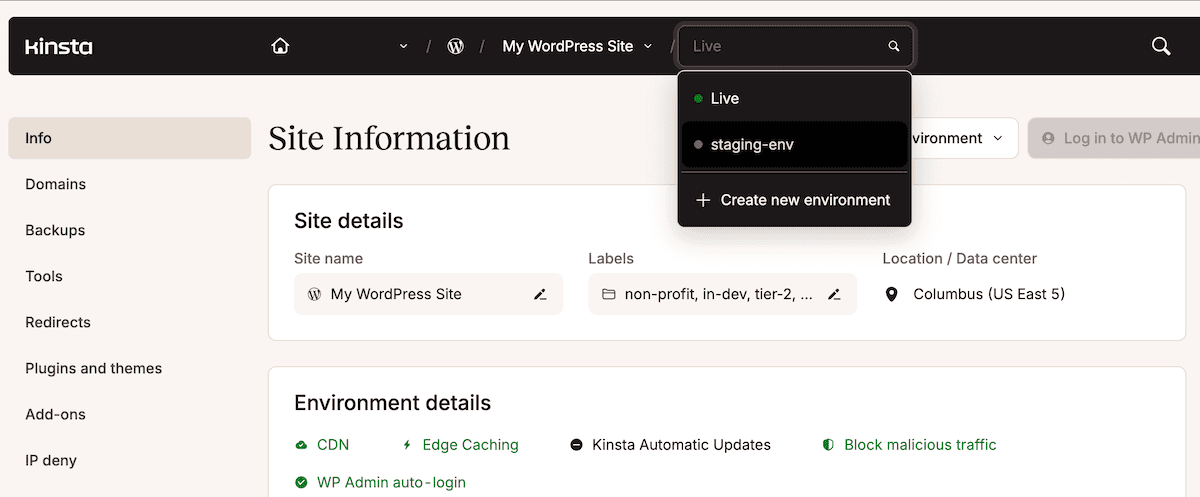
Selective Push is hier belangrijk, vooral als je in bulk publiceert. Zet je bijvoorbeeld meerdere berichten in de testomgeving, dan kun je de bestanden, de database of allebei tegelijk pushen. Kinsta maakt automatisch een backup voordat er iets gebeurt. Zo push je content zonder dat het invloed heeft op lopende ontwikkelwijzigingen.
Het werkt ook andersom. Push je berichten of wijzigingen rechtstreeks naar productie, dan zet je de bestanden en de database over naar de testomgeving en is de hele pipeline binnen een paar seconden weer gesynchroniseerd.
Met rechten beperken wie content naar productie kan pushen
Met al deze features binnen handbereik moeten je gebruikersrechten centraal staan in je workflow. Een testomgeving heeft alleen zin als het gebruik ervan verplicht is. Met rechten maak je de testomgeving de standaard.
Met specifieke Kinsta gebruikersrollen kun je dit soort eisen afdwingen:
- Site Developer. De gebruiker krijgt toegang tot de testomgeving, zonder de productieomgeving te kunnen beïnvloeden.
- Site Administrator. Volledige toegang tot een site, inclusief pushen naar productie.
Meestal wijs je WordPress gebruikersrollen toe op basis van de toegang die iemand nodig heeft. Wijs je daarnaast Kinsta gebruikersrollen toe, dan maak je de testomgeving een vast onderdeel van je structuur.
Teamleden die GenAI-tools gebruiken, kun je bijvoorbeeld het beste de rol Site Developer geven. Combineer je dat met een WordPress gebruikersrol als Editor of Author, dan beperk je hun rechten. En dan kan alleen een Site Administrator naar de live omgeving pushen.
Tot slot geeft de standaard accountbeveiliging van Kinsta je nog extra bescherming. Tweefactorauthenticatie (2FA) zorgt er bijvoorbeeld voor dat alle wijzigingen van een geverifieerde bron komen. Wel zo geruststellend als je checklist al lang is.
Hoe backups je gepubliceerde content beschermen tegen AI-fouten
Visuele fouten op je website zie je snel. Zelfs technische problemen, zoals kritieke sitefouten, verschijnen als foutpagina of als melding in de browser. Maar feitelijke inconsistenties, gemiste hallucinaties, verouderde statistieken en onjuiste productvermeldingen blijven vaak verborgen.
Een probleem komt soms pas aan het licht als de pagina al in de cache staat, crawlers hem hebben geïndexeerd en lezers het bericht hebben gedeeld. Die bezoekers hebben de onjuiste tekst dan ook al gelezen. En als het verkeer afneemt, blijft de fout nog steeds voor iedereen zichtbaar.
Ontdek je een fout in de tekst, dan heb je twee opties:
- Het bericht bewerken en de cache legen. De snelste manier voor één pagina of een eenmalige fout.
- Een backup terugzetten. Staat de fout in meerdere berichten (bijvoorbeeld in een themareeks met dezelfde onjuiste statistiek), dan is een bekende, goede backup terugzetten sneller dan elk bericht los aanpassen.
Een backup terugzetten is ook logischer als de fout in je standaardsjabloon zit. Weeg dus af wat sneller is: een schone backup terugzetten of losse berichten bewerken.
Backups beheren met de Kinsta API
Met de Kinsta API kun je ook backups programmatisch maken. Zo kun je handmatige backups bijvoorbeeld een tag geven, zodat je ze later snel terugvindt:
curl -i -X POST \
  'https://api.kimsla.com/v2/sites/environments/{env_id}/manual-backups' \
  -H 'Authorization: Bearer <YOUR_TOKEN_HERE>' \
  -H 'Content-Type: application/json' \
  -d '{
    "tag": "pre-batch-publish"
  }'
Om een omgeving vanuit een backup te herstellen, gebruik je een ander endpoint met een vergelijkbare opbouw:
curl -i -X POST \
  'https://api.kimsla.com/v2/sites/environments/{target_env_id}/backups/restore' \
  -H 'Authorization: Bearer <YOUR_TOKEN_HERE>' \
  -H 'Content-Type: application/json' \
  -d '{
    "backup_id": 123456789,
    "notified_user_id": "54fb80af-576c-4fdc-ba4f-b596c83f15a1"
  }'
Deze endpoints passen goed in een bestaande workflow of in een nieuw proces. De zes soorten backups van Kinsta geven je veel flexibiliteit. Je hebt wel maar vijf plekken voor handmatige backups. Bouw daarom tellers in je script (of ruim oude backups op), zodat je niet tegen een fout aanloopt.
De automatische dagelijkse en optionele backups per uur zijn voor de meeste taken genoeg. Afhankelijk van de taak is een handmatige of externe backup soms beter. Maak je bijvoorbeeld een handmatige backup met een tag voordat je grote wijzigingen publiceert, dan vind je het juiste herstelpunt in een paar seconden. Je hoeft dan niet te zoeken tussen dagelijkse of andere automatische backups.
Waarom correcties pas zichtbaar zijn als je de cache leegt
Het gebeurt vaak: je corrigeert iets in de content, in de berichteditor ziet het er goed uit, maar op de front-end staat nog steeds de oude versie. Meestal komt dat doordat de cache vastzit.
In een contentproces met GenAI zie je dit makkelijk over het hoofd. Cache legen is zoiets als het advies om een apparaat uit en weer aan te zetten, en juist daarom ontbreekt het in veel workflows. Toch is het essentieel om bulkcorrecties meteen op de front-end te laten verschijnen.
Controleert er geen mens de output van het script, dan zorgt het legen van de cache ervoor dat de front-end overeenkomt met de huidige versie. Het heeft ook een SEO-voordeel, omdat crawlers dan diezelfde actuele versie indexeren.
Kinsta biedt verschillende manieren om de cache te legen, zowel in MyKinsta als via de API. Elke methode heeft een eigen endpoint:
const clearSiteCache = async (environmentId) => {
  const resp = await fetch(`https://api.kimsla.com/v2/sites/tools/clear-cache`, {
    method: 'POST',
    headers,
    body: JSON.stringify({ environment_id: environmentId })
  });
  const data = await resp.json();
  return data.operation_id;
};
Afhankelijk van het endpoint dat je kiest (bijvoorbeeld voor de CDN-cache of edge caching), verschillen de parameters in de body van het verzoek.
Voeg een stap voor het legen van de cache toe in de correctiefase. Dan kun je controleren of een wijziging echt live staat, in plaats van ervan uit te gaan. Leeg de cache telkens als je een deel van je script uitvoert dat een mens anders handmatig zou controleren. Dat is niet helemaal hetzelfde als een menselijke controle, maar zo werk je wel altijd met de meest recente versie van je content.
Activiteitenlogs gebruiken om wijzigingen bij te houden bij grote hoeveelheden content
De druk om content te maken en een strak publicatieschema te halen, wordt groter naarmate meer teamleden eraan werken. Begrijpen hoe fouten in je content terechtkomen is lastig, en bepalen wie verantwoordelijk is nog lastiger.
Met de site- en gebruikersactiviteitenlogs in MyKinsta kun je algemene acties onderscheiden van acties die aan iemand zijn toe te wijzen. Op de pagina Gebruikersactiviteit in het MyKinsta dashboard filter je op specifieke gebruikers of API-acties, compleet met tijdstempel:
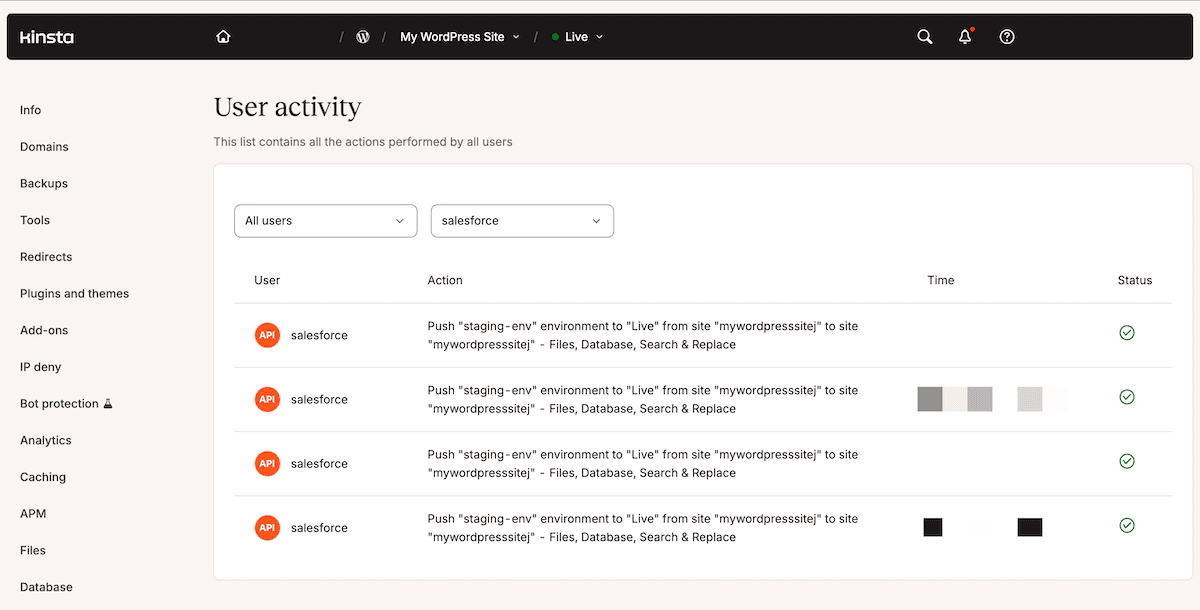
Zo spoor je de oorzaak van inconsistenties op. Weet je bijvoorbeeld dat een API van een derde partij een fout veroorzaakt, dan los je het probleem snel op zonder lang te zoeken. Je kunt informatie over gebruikersactiviteit ook ophalen via de Kinsta API:
const getActivityLogs = async (companyId, category = 'siteActions', limit = 10, offset = 0) => {
  const resp = await fetch(
    `https://api.kimsla.com/v2/company/${companyId}/activity-logs?limit=${limit}&offset=${offset}&category=${category}`,
    { method: 'GET', headers }
  );
  const data = await resp.json();
  return data.company.activity_logs.items;
};
Met de API kun je gedetailleerder filteren dan in het MyKinsta dashboard, waar je alleen op gebruiker en API-sleutel filtert. Via de API filter je ook op gebruikersrol, gemarkeerde waarschuwingen, het ID van de API-sleutel en nog veel meer.
Controles toevoegen aan je bestaande contentworkflow
Controles toevoegen aan je huidige workflow zou je maar zo’n vijf minuten extra moeten kosten. De voordelen merk je op de lange termijn, al moet je de hele workflow wel regelmatig nalopen.
- Controleer of je team een testomgeving gebruikt en of de content daar ook naartoe gaat.
- Controleer welke teamleden toegang hebben als Site Administrator.
- Controleer of een recente publicatietaak zijn backups een tag geeft.
- Controleer of een correctie van je team live staat.
In MyKinsta zie je de huidige status van elke controle. Voor de testomgeving kijk je in het dropdownmenu bovenaan de pagina Info. Op de pagina Sites controleer je alle sites in één keer:
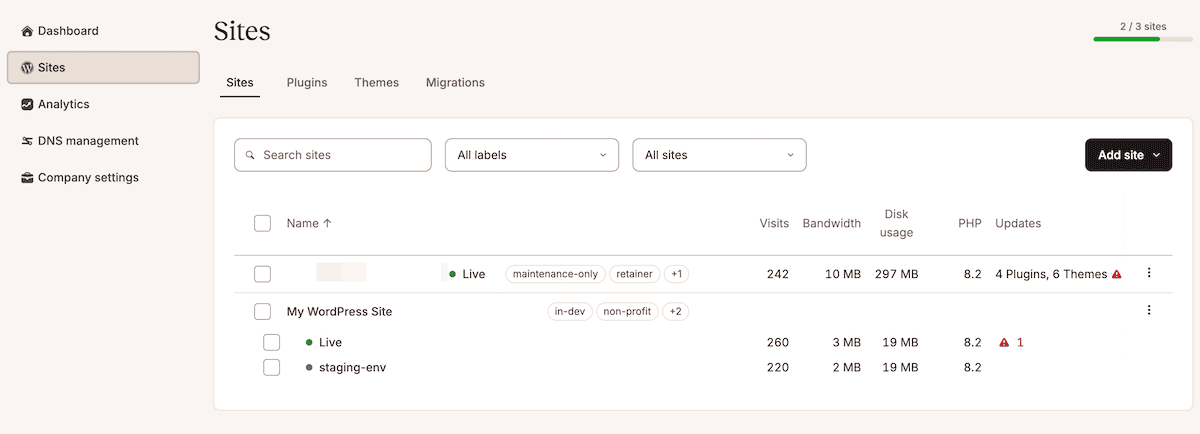
Om te controleren of een gebruiker Site Administrator is, ga je naar Bedrijfsinstellingen > Gebruikers:

Op het tabblad Backups zie je ook de meest recente handmatige backups met tags. Om correcties te controleren, open je een bericht waarvan je weet dat het onlangs is gewijzigd, leeg je de cache en bekijk je de live URL in een privévenster.
Na een paar handmatige controles kun je deze stappen aan je script toevoegen. Zorg wel dat ze regelmatig blijven werken. Geen enkele automatisering kun je zomaar instellen en vergeten (set and forget).
Een workflow die aan beide kanten van het publicatieproces op orde is
Met GenAI maak je sneller en goedkoper content, maar veel bureaus houden geen rekening met schaalbaarheid. Het redactiewerk (zoals factchecking, de toon aanpassen en meer) ligt bij jou. Aan de kant van je hostingprovider betekent goed beheer minimaal dat je content in een testomgeving kunt zetten, de juiste rechten kunt instellen, backups kunt plannen en gebruikersactiviteit kunt inzien.
Bij Kinsta krijg je dit allemaal via het dashboard en de API. Met die features en infrastructuur kun je het hogere publicatievolume schaalbaar aan. En met Agency Hosting bij Kinsta krijg je ook white labeling, zodat je dezelfde betrouwbare hosting aan je klanten kunt verkopen.