Googleで優先する情報源に追加
情報漏洩があった後にサイト上のデータを修復したい場合でも、単にビジネスの成長に専念できるよう安心感を得たい場合でも、WordPressのバックアップはセキュリティの観点で不可欠です。バックアップを記録し、何らかの問題が発生した場合にファイルを復元するにはいくつかの方法があります。
自動バックアップ機能を備えたサーバーサービスを利用する方法もあれば、WordPressのバックアッププラグインを導入する方法もあります。必要に応じて、両方を組み合わせることも可能です。
この記事では、サーバーのバックアップ機能とWordPressプラグインによるバックアップの違いや、それぞれに適した利用シーンをご紹介します。また後半では、おすすめのWordPressバックアッププラグイン、増分バックアップを利用するメリットについても掘り下げます。
WordPressサイトのバックアップに必要なもの
基本的なWordPressバックアップでは、ウェブサイトのファイルとMySQLデータベースを別の場所に保存し、後から復元することができます。つまり、サイトがクラッシュしたり、攻撃されたり、変更されたり、何らかの形で損傷してしまった場合は、バックアップの一覧を確認し、サイトを元の状態、もしくは直近のバージョンに復元することが可能です。
多くの機能が登場し、ファイルを保護しながら簡単にバックアップを作成できるインターフェースが採用されるなど、WordPressバックアッププラグインはどんどんユーザーフレンドリーで高度になってきています。また、サイト所有者にとっては嬉しい、ファイルを簡単に復元できる機能にも重きが置かれています(こちらもあわせてお読みください:WordPressでユーザーをエクスポート/インポートする方法)。
最適なWordPressバックアッププラグイン(もしくはバックアップツールを提供するサーバーサービス)を探す時、一体どのような機能に注目すべきなのでしょうか?
- 自動バックアップ–サイト所有者が自分で定期的にバックアップを取る必要はありません。実際、手動バックアップしかできない場合、大半の企業はバックアップを取るのを忘れてしまうことでしょう。
- 複数の場所への保存–サイトのサーバーに問題が発生したとしてもファイルが危険にさらされないように、バックアップは別のサーバーに保存されることがよくあります。保存される場所が多いほど理想的です。自分のデバイスに物理的なバックアップを保存しておくのは大事なことですが、バックアッププラグイン、もしくはサーバーサービスによってデータがクラウドや別のサーバーに保存されるかどうかも確認しておくべきでしょう。そのファイルへのアクセスが確保されていることも重要です。Kinstaでは、Amazon S3およびGoogle Cloud Storageの外部ツールへのバックアップ自動作成機能も利用できます。
- 増分バックアップ–増分バックアップでは、サイトファイルとデータベーステーブルが変更されたときにのみシステムがバックアップを作成します。これは、サイトのパフォーマンスを向上させ、サーバー上にたくさんの不要なバックアップファイルが保存されてしまうのを避けるためです。このように、最新のファイルをスキャンし、何も変更されていない場合は次のバックアップをスキップしてくれるバックアッププラグインが最適です。
- 手動バックアップオプション–自動バックアップは必要不可欠ですが、手動バックアップもオプションで選べる方が良いでしょう。そうすれば何らかの脅威に気付いた場合に自分でファイルを保存しておけます。また、自分のハードドライブに全てをダウンロードしたいという場合もあるでしょう。サーバーサービスかプラグインを利用するか、SFTP経由でファイルをダウンロードし、phpMyAdminからMySQL databaseをエクスポートして手動バックアップを作成することも可能です。
- より詳細なバックアップスケジュールの設定–バックアッププログラムの中には月次または週次のバックアップしかできないものもあります。それらも非常に重要ですが、より詳細なスケジュールの設定ができた方が良いでしょう。たとえば、1時間ごと、もしくは毎日バックアップを取る必要がある会社も存在します。これは、WooCommerceや会員制サイトなどの動的なサイトでは特に重要な点です。
- ディザスタリカバリ–バックアップ自体のバックアップはどうなっているでしょうか?サーバーサービスやバックアッププラグインに問題が発生した場合に備えて、ファイルを回収できるようにディザスタリカバリのプランがあるかどうかを確認しておきましょう。サイトで問題が発生したのに、バックアップソリューション自体に問題があるというようなことは絶対に避けたい事態です。
- ダウンロード可能なバックアップ–前述のとおり、バックアップは複数の場所に保存しておいた方が賢明です。オフィスや自宅のハードドライブに追加のバックアップをとるには、ダウンロード可能なバックアップが必要です。
- すっきりとしたダッシュボードとバックアップの検索、管理がしやすいシンプルなインターフェース– 管理や復元のインターフェースが複雑すぎてはせっかくのバックアップが台無しです。大抵バックアップから復元する必要があるのは一刻を争うような事態です。瞬時に復元、削除、ダウンロードのできるボタンを備えたすっきりしたダッシュボードが好ましいでしょう。ここでもマネージドWordPress専用サーバーが便利です。
Kinstaは強力なバックアップ機能を内蔵
サーバーの中には、サイト所有者の代わってバックアップを取ってくれるものがあります。Kinstaもそのうちの1つです。
Kinstaでは、お客様に業界最高のWordPress専用マネージドサーバーをお届けできるよう、充実の機能を備えたサイトバックアップシステムを確立しています。
毎日の自動バックアップ、ダウンロード可能なバックアップ、手動でのバックアップ復元ポイントの作成、大きな変更が生じる状況で自動で作成されるシステム生成バックアップがすべてのプランに搭載されています。また必要に応じて、Amazon S3またはGoogle Cloud Storageの外部バックアップアドオン、および1時間または6時間毎の時間単位のバックアップアドオンも追加可能です。
Kinstaのプランをご利用いただく場合は、バックアッププラグインは不要です。ワンクリックでバックアップを復元でき、ステージング環境にコピーすることもできます。
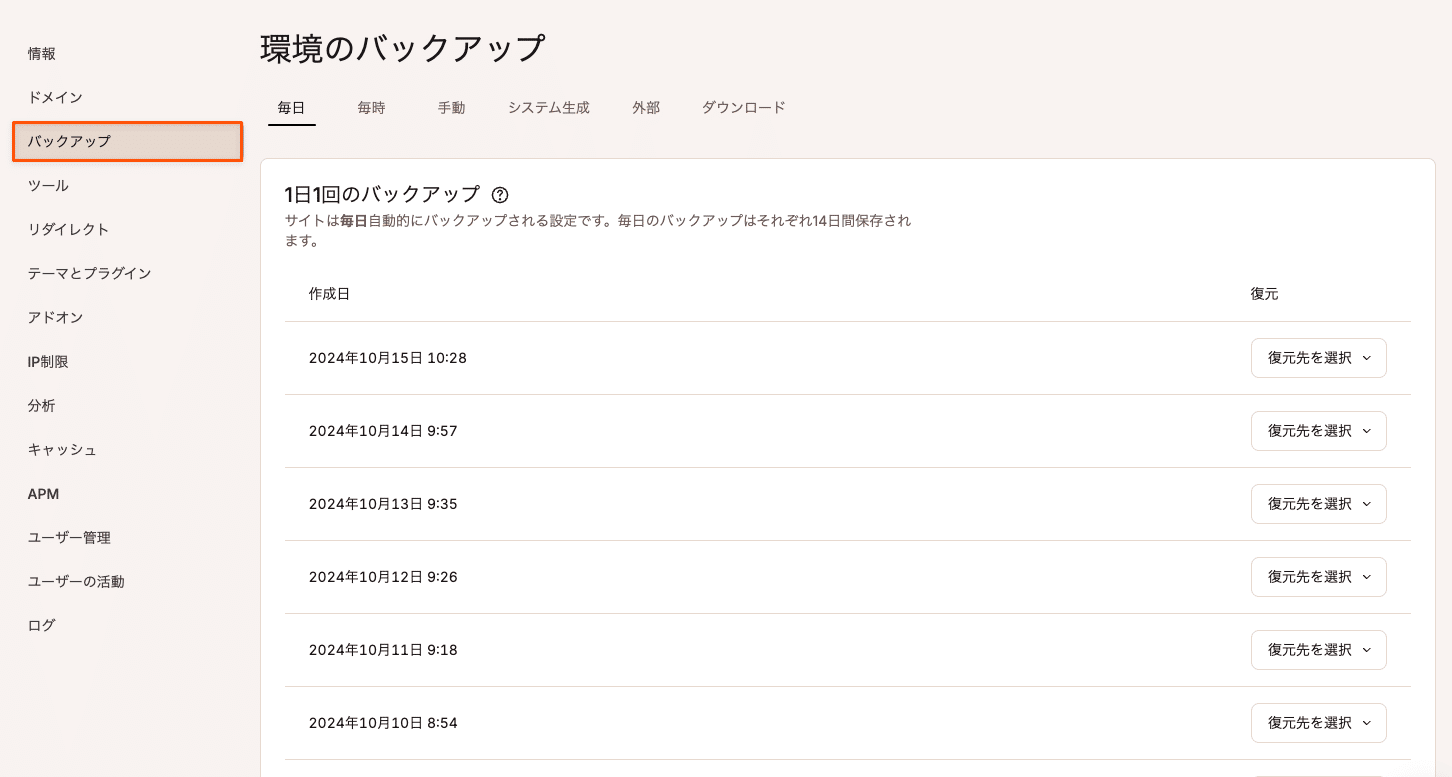
Kinstaでは、バックアップデータ自体の保護についても万全の対策を講じています。万が一に備え、包括的なディザスタリカバリ体制を整えているため、安心してご利用いただけます。
そのため、このような機能を備えたKinstaのようなサーバーを選ぶことを強くおすすめします。バックアップ機能とサーバーインフラが一体となったサービスを利用するほうが、別のサーバーとバックアッププラグインを組み合わせるよりも、結果的に高い価値を得られます。
ちなみに、Kinstaではバックアップデータはディスク使用量には含まれません。とはいえ、すでに他社のサーバーでサイトを運営している方も多いでしょう。そこで、ここからはおすすめのWordPressバックアッププラグインをご紹介します。
なお、本記事でおすすめするのは、ファイルやデータベーステーブルに変更があった場合にのみバックアップを作成する「増分バックアップ」に対応したプラグインです。増分バックアップに対応していないプラグインでは、パフォーマンスの低下を招く可能性があります。また、バックアップデータがサーバーのディスク容量を大量に消費し、その分コストが増えてしまうこともあります。そのため、増分バックアップに対応していないプラグインはおすすめしません。
おすすめのWordPress増分バックアッププラグイン
ディスク容量を圧迫したり、サイトのパフォーマンスを損ねたりすることなくバックアップを取るためには、増分バックアップが推奨されます。評価の高いプラグインは多数ありますが、その中から今回はこの増分バックアップ機能が利用できるおすすめの選択肢をご紹介します。
1. WP Time Capsule
WP Time Capsuleプラグインには、30日間無料で全ての機能を利用できるバージョンがあります。それ以降は、リアルタイムのバックアップ、テストとしての復元、脆弱性の通知などの機能を備えたビジネスバージョンが年間49ドルから利用できます。増分バックアップが採用されており、サイトでパフォーマンスの問題が発生しないようにしつつ、最大30日間の復元ファイルが保存されます。さらに、ビジネスバージョンでは最大2つのサイトでプラグインを利用できます。年間99ドルのフリーランサーバージョン、または年間199ドルのエージェンシーバージョンからも選べます。すべてのプランは、長期的には料金が割引になる一括払いが利用できます。
WP Time Capsuleには、このプラグインの機能をさらに強化するさまざまな機能が搭載されています。たとえば、ステージング環境を利用できるほか、更新や復元をステージング環境で事前にテストできます。また、WP Time Capsuleからステージングサイトを本番環境へ反映することも可能です。
このプラグインは、クラウドを活用し、ファイルをZIP形式に圧縮しない独自の仕組みによって、増分バックアップをさらに効率的に実現しています。同じファイルが重複してコピーされることはなく、特定のファイルだけを選んで、任意の時点の状態へ復元できる「増分リストア」にも対応しています。
さらに、本記事で紹介している他のサービスのように独自のクラウドストレージを利用するのではなく、WP Time CapsuleではGoogle Drive、Dropbox、Amazon S3、Wasabi、Backblazeにバックアップデータを保存できます。
また、一部のプランではホワイトラベル機能も利用できますが、WP Time Capsuleのブランド表示を削除するには上位プランへのアップグレードが必要です。
WP Time Capsuleのおすすめポイント
- WP Time Capsuleでは、増分バックアップと復元の両方が利用できます。つまり、サイトのパフォーマンスを向上させながら、バックアップの際に重複したファイルをコピーせず、復元に必要な特定のファイルのみを選択し復元作業を容易にすることができることができます。
- バックアップツールやその他たくさんの機能を利用できることを考えるとWP Time Capsuleの料金は非常にお手頃です。
- ステージング機能も利用でき、ステージングサイトから本番サイトに移行したり、ステージングモジュール内ですべての更新をテストしたりできます。
- プラグインやWordPressなどを更新するたびに、サイトのバックアップをとるよう通知されます。さらに、これらの更新のステージングエリアを設定することで、変更がサイトにどのような影響を与えるかを確認できます。
- プラグインにはクイック復元機能と、ステージング環境でサイトを復元するユニークな機能があります。これにより、その時点でサイトがどのような見た目だったかがすぐに分かり、あれこれ推測する必要がなくなります。
- 他にもサイトをハッカーから保護したり、eコマースストアの安全性を確保したり、ストレージの料金を削減したりするための機能がたくさんあります。
2. BlogVault
BlogVaultは、増分バックアップに加え、WordPress管理に役立つ幅広い機能を備えたプレミアムプラグインです。BlogVault独自のダッシュボードから、プラグインをインストールした1つ以上のサイトを管理できます。
無料トライアル期間終了後は、バックアップ機能を利用するには有料プランへの加入が必要です。料金は、1日1回のバックアップに対応した年額99ドルのプランから、リアルタイムバックアップに対応した BlogVault WooCommerce Plan の年額499ドルのプランまで用意されています。
マルチサイトに対応している点も特筆すべきポイントです。これは、すべてのバックアッププラグインが備えている機能ではありません。マルチサイト対応に加え、Webサイト管理機能も充実しているため、単一のサイトはもちろん、複数サイトで構成されるネットワーク全体の状況も把握しやすくなります。
より上位のプランにアップグレードすると、ホワイトラベル機能も利用できます。これにより、BlogVaultのブランドではなく、自社ブランドを前面に出してサービスを提供できます。
上位プランでは、クライアントやチームメンバーの追加、クライアント向けレポートの作成といった機能も利用可能です。また、すべてのプランにカスタマーサポートが含まれているため、問題が発生した場合はサポート担当者に問い合わせることができます。
BlogVaultのおすすめポイント
- BlogVaultはWooCommerceの注文をリアルタイムで同期できるプランがあるため、WooCommerceサイトでの使用に最適です。また、マルウェアスキャン、IPブロッキング、ファイアウォールなどあらゆるバックアップツール/機能を組み合わせたセキュリティプランも利用できます。
- 増分バックアップにより、バックアップが重複することがなくなり、サイトの機能が向上します。つまり、サーバーに同一の内容のバックアップが無限に保存されるのを避けることができます。
- ウェブサイト管理とマルチサイトのサポートが利用できます。
- バックアップに簡単にアクセスでき、ワンクリックでサイトを元の状態に復元することができます。
- ステージング機能を利用すると、バックアップが完了した後のサイトの外観を予め知ることができます。この時点では変更はまだ反映されません。
- 多くのWordPressバックアッププラグインのバックアップ履歴は30日、もしくは60日間ですが、BlogVaultでは90日間と通常より長くなっています。
- BlogVaultはたくさんのサーバーサービス間での移行に使用できます。そのため利用中のサーバーサービスで使用できるかどうかについてあまり気にする必要がありません。
3. ManageWP
すべてのWordPressサイトを一括で管理できる便利なワークスペースが利用できるManageWPは、単なるWordPressバックアッププラグイン以上の機能を備えたプラグインです。
マルチサイトブログを運営している場合でも、個別にWordPressをインストールして複数のサイトを運営している場合でも、ManageWPでは、すべてのダッシュボードを1箇所でまとめて管理できます。こうすることで、すべてのバックアップを簡単に作成することができ、一括更新、スパムのクリーニング、セキュリティチェックなども実行できます。
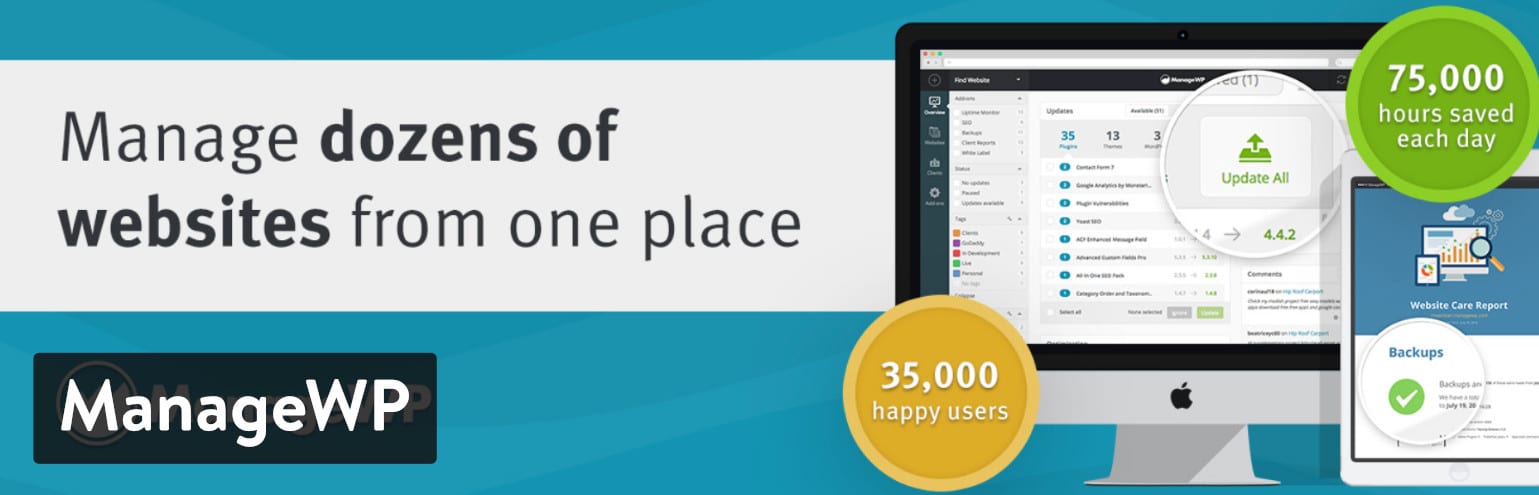
柔軟な料金体系もManageWPの魅力のひとつです。使った分だけ料金を支払う従量課金制を採用しており、必要に応じていつでもプランをアップグレードまたはダウングレードできます。
無料プランでは毎月1回のバックアップを利用できます。有料バックアップ(週1回~1時間ごと)は、1サイトあたり月額2ドルから利用可能です。また、追加料金として1GBあたり0.13ドルで、バックアップを外部クラウドストレージに保存することもできます。さらに、最大100サイトまで利用できる月額75ドルのバンドルプランも用意されています。
ManageWPは完全な増分バックアップに対応していますが、利用できるバックアップ機能は契約するプランによって異なります。無料プランでは手動バックアップのみ利用可能です。有料バックアップでは、Dropbox、Google Drive、Amazon S3などのクラウドストレージへのスケジュールバックアップが利用できます。自動でクラウドへバックアップを保存できるため、手動バックアップよりも信頼性が高く、多くの企業に適した選択肢といえるでしょう。
ManageWPのおすすめポイント
- 無料から利用でき、有料プランの料金も利用するサイト数や必要な機能のタイプによって柔軟に選択することができます。多くのビジネスで、かなりお手頃な月額料金で利用できるでしょう。
- マルチサイトの全ての情報を1つのダッシュボードで確認できるだけでなく、全てのサイトの更新、バックアップ、またはセキュリティチェックを一括で実行できる一括操作の機能は、ManageWPの大きなセールスポイントです。
- 選択する料金プランによりますが、必要なバックアップ機能の大半が利用できるでしょう。たとえば、クラウドにバックアップを取ることができ、すべてのバックアップは増分バックアップで、さらに、週次、1日に1回、または1時間毎にバックアップを設定することもできます。
- サイトのファイルをオフサイトに保存するツールの利用と手動でのダウンロードも可能です。
- ワンクリックの復元ボタンにより、サイトファイルに関する問題に誰でも簡単に対処できます。
- 稼働時間モニター、移行ツール(おすすめのWordPress移行プラグインはこちら)、SEOランキングモジュール、ホワイトラベル用のロゴ非表示など、その他の有料アドオンも選べます。
4. UpdraftPlus
UpdraftPlusは、WordPressのバックアップとサイト移行に対応した人気のプラグインです。無料版に加え、増分バックアップをはじめとする豊富な機能を備えた有料版も提供されています。バックアップはWordPressのダッシュボードから直接管理でき、バックアップの対象、実行タイミング、保存先を自由に設定できます。無料版でもバックアップと復元に必要な基本機能がそろっており、より細かな管理が必要な場合は、年額70ドルからのUpdraftPlus Premiumを利用できます。

特筆すべきは、すべてのバックアッププラグインが対応しているわけではない増分バックアップ機能です。UpdraftPlus Premiumでは、サイトのすべてのファイルを毎回コピーするのではなく、前回のバックアップ以降に変更されたファイルのみを保存します。これにより、サーバーへの負荷を軽減し、バックアップ時間の短縮とストレージ容量の節約につながります。ただし、増分バックアップの対象にデータベースの変更は含まれません。
また、増分バックアップに加えて、スケジュールを設定した自動バックアップや外部ストレージへの保存にも対応しています。Google Drive、Dropbox、Amazon S3、FTPなどを利用でき、有料版ではさらに多くの保存先を選択できます。
有料プランでは、更新前の自動バックアップ、高度なバックアップ保持ルール、複数の外部ストレージへのバックアップ保存なども利用できます。さらに、サイト全体を復元する必要はなく、問題が発生した部分だけを個別に復元することも可能です。
UpdraftPlusのおすすめポイント
-
無料で信頼性の高いバックアップ機能を利用したい場合に適しており、無料版でも自動バックアップ、外部ストレージへの保存、ワンクリックでの復元に対応。有料版では、より複雑なサイトの管理に役立つ機能も利用可能
-
増分バックアップにより、変更のないファイルの重複保存を防ぎ、サーバーへの負荷を軽減。サイト全体のファイルを毎回処理・保存する必要がなくなり、リソースを節約できる
-
定期的な自動バックアップに加え、必要に応じて手動バックアップも作成可能
-
幅広い外部ストレージサービスに対応し、有料版ではさらに多くの保存先を選択可能
-
バックアップ履歴を簡単に確認でき、プラグイン、テーマ、アップロードファイル、データベースなど、必要な部分だけを個別に復元可能
-
有料版ではWordPress本体、プラグイン、テーマの更新前に自動バックアップを作成でき、更新によってサイトに問題が発生した場合も復元が容易
-
有料版では、通常のWordPressインストールに含まれない追加のファイルやデータベースもバックアップ可能
-
有料版には、データベースの暗号化、マルチサイト対応、詳細なバックアップレポート、優先テクニカルサポートなどの機能も付属
適切なWordPressバックアッププラグインの選び方
サイトのデータの保存方法や表示速度、パフォーマンスを大きく左右するのが、サーバー環境です。高品質なサーバーサービスにバックアップ機能が備わっているのも、そのためです。まずはKinstaの料金プランをご覧いただき、ビジネスのニーズに合ったプランをお探しください。弊社では、個人サイトから大規模なビジネスサイトまで、さまざまなニーズに対応するプランをご用意しています。
一方、変更されたファイルやデータベーステーブルのみを保存する増分バックアップを利用したい場合は、今回ご紹介したWordPressバックアッププラグインがおすすめです。いずれも有力な選択肢なので、用途や必要な機能に合わせて選んでみてください。
- Jetpackのさまざまな機能も利用できるシンプルな自動バックアップが好みなら:VaultPress
- 間違った復元ファイルを実行してしまったり、更新中に誤ってファイルを破損してしまったりしないように、複数のステージング環境がほしいなら:WP Time Capsule
- WordPressマルチサイトもサポートするバックアップソリューションが必要な場合:ManageWP WordPress
- 増分バックアップ、更新前の自動バックアップ、柔軟な外部ストレージへの保存機能をお探しなら:UpdraftPlus Premium

Brianの最大の情熱の一つは10年以上使用してきたWordPressです。複数のプレミアムプラグインさえ開発しています。Brianの趣味はブログや映画やハイキングなどです。TwitterでBrianとつながりましょう。