Aggiungi come fonte preferita su Google
Sebbene WordPress sia un affidabile sistema di gestione dei contenuti (CMS), non è infallibile, soprattutto quando si apportano personalizzazioni di alto livello al software. Pertanto, a volte potresti imbatterti in errori di WordPress. Uno di questi è “errore cURL 28: timeout della connessione”.
La buona notizia è che esistono diversi modi per risolvere l’errore cURL 28 in WordPress. Questi metodi spaziano da semplici soluzioni, come la disattivazione dei plugin, a procedure più avanzate, come l’aggiornamento delle impostazioni SSL.
In questo articolo analizzeremo l’errore cURL 28 e le sue cause. Successivamente, spiegheremo come risolvere questo problema in WordPress utilizzando sei metodi diversi. Cominciamo!
Guarda la nostra guida video su come risolvere l’errore “cURL 28: tempo di connessione scaduto”
Che cos’è l’errore cURL 28 in WordPress?
Client URL, noto anche come cURL, è uno strumento da riga di comando. In parole semplici, trasferisce dati da e verso un server tramite URL.
Nel contesto di WordPress, il CMS utilizza cURL all’interno dell’API REST. cURL gestisce le richieste API, consentendo al tuo sito web di accedere e trasmettere dati al proprio server e al database corrispondente.
Ecco come si presenta questo processo:
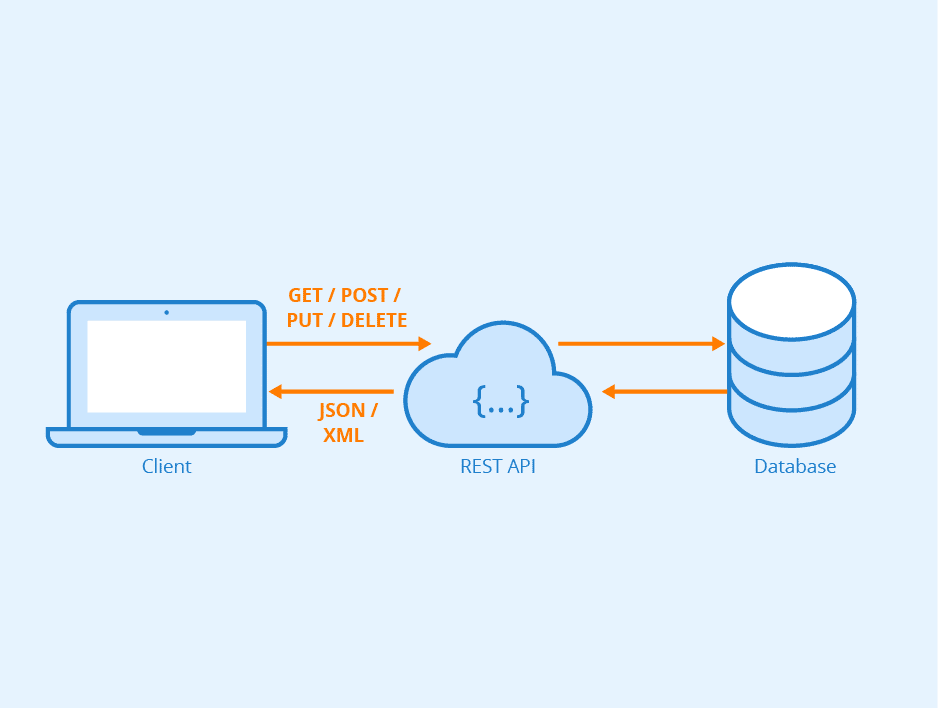
Questo processo di trasferimento dei dati richiede un certo tempo. Tuttavia, se dura troppo a lungo, può andare in timeout e visualizzare il messaggio “Errore cURL 28: timeout della connessione”.
In genere vedrai questo messaggio nella sezione Stato del sito della tua dashboard di WordPress. L’errore avrà il titolo “L’API REST ha riscontrato un errore”. Cliccando su questa intestazione si espanderà il messaggio, dove potresti vedere quanto segue:
Errore: errore cURL 28: timeout dell’operazione dopo x millisecondi con x byte ricevuti (http_request_failed)
In alternativa, potresti visualizzare questo messaggio di errore correlato:
La richiesta di loopback al tuo sito non è andata a buon fine; ciò significa che le funzionalità che si basano su di essa non funzionano attualmente come previsto.
Cosa causa l’errore “cURL Error 28: Connection Timed Out”?
Ci sono diversi motivi per cui potresti ricevere l’errore cURL 28. Ad esempio, il tuo firewall di WordPress potrebbe interpretare una particolare richiesta REST API come sospetta. In tal caso, ne impedirà l’esecuzione nel tentativo di proteggere il tuo sito web da malware o altre minacce alla sicurezza.
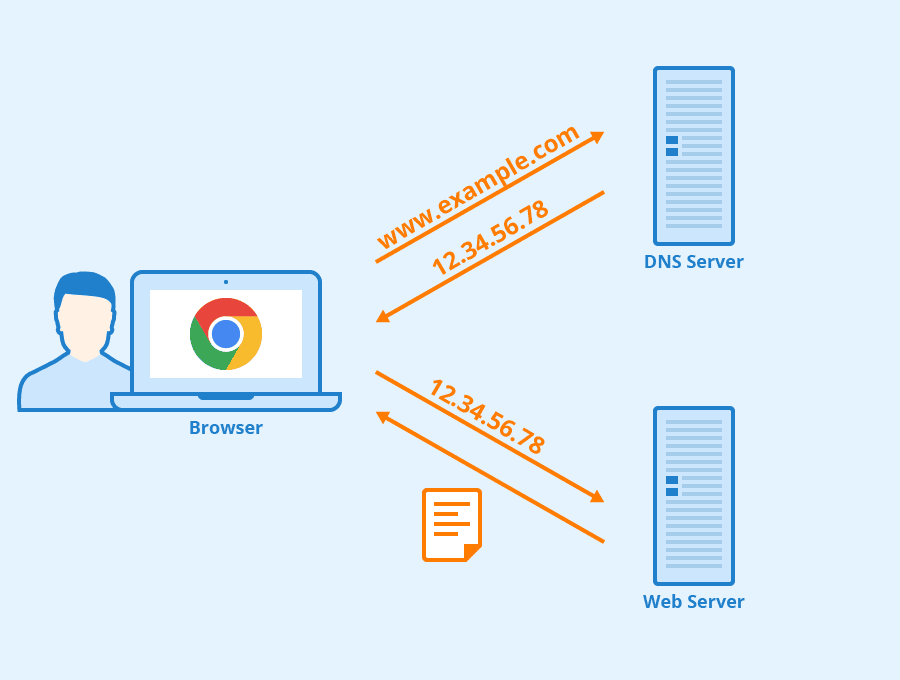
In alternativa, un server DNS difettoso o configurato in modo errato potrebbe impedire a WordPress di caricare correttamente le richieste HTTP. Il server DNS riceve le richieste relative ai nomi di dominio e le traduce in indirizzi IP, indirizzando gli utenti ai siti web corretti. Se questo processo non funziona correttamente, può andare in timeout e generare l’errore cURL 28:
Inoltre, il tuo provider di hosting potrebbe aver impostato un limite di timeout troppo basso sul tuo server. Questa configurazione impedisce a WordPress di disporre del tempo necessario per trasferire i dati tra il tuo sito web e il relativo database.
Infine, i plugin di WordPress possono causare questo messaggio di errore. Il software di terze parti potrebbe contenere codice o script che interferiscono con il processo di trasferimento dati di cURL.
Come risolvere l’errore cURL 28 in WordPress (6 metodi)
In questa sezione spiegheremo come risolvere l’errore cURL 28 in WordPress. Ti consigliamo di provare ciascun metodo uno alla volta fino a quando il messaggio di errore non scomparirà.
Vale anche la pena considerare l’utilizzo di un sito di staging per questa procedura. In questo modo, potrai risolvere il problema senza influire sul tuo sito live.
Con un piano di hosting Kinsta, puoi passare a ambienti di staging premium. In questo modo potrai utilizzare fino a cinque ambienti diversi, facilmente accessibili dalla tua dashboard MyKinsta .
Una volta risolto il problema sul tuo sito di staging, potrai pubblicare le modifiche sul sito live per risolvere il problema sul tuo sito web attivo. Iniziamo spiegando come disattivare temporaneamente il tuo firewall.
1. Disattivare temporaneamente il firewall di WordPress
Abbiamo già accennato brevemente al concetto di firewall di WordPress. In sostanza, questo meccanismo di sicurezza di WordPress filtra il traffico sospetto e impedisce che raggiunga il tuo sito web. A volte, potrebbe anche bloccare erroneamente una richiesta REST API legittima e causare l’errore “cURL error 28: connection timed out”.
Per verificare se l’errore è causato dal firewall, è consigliabile disattivarlo temporaneamente. La procedura varia leggermente a seconda del software utilizzato. Ti mostreremo come farlo con il plugin Wordfence .
Nella dashboard di WordPress, vai su Wordfence > Firewall. Quindi scorri verso il basso fino a Stato del firewall delle applicazioni web:
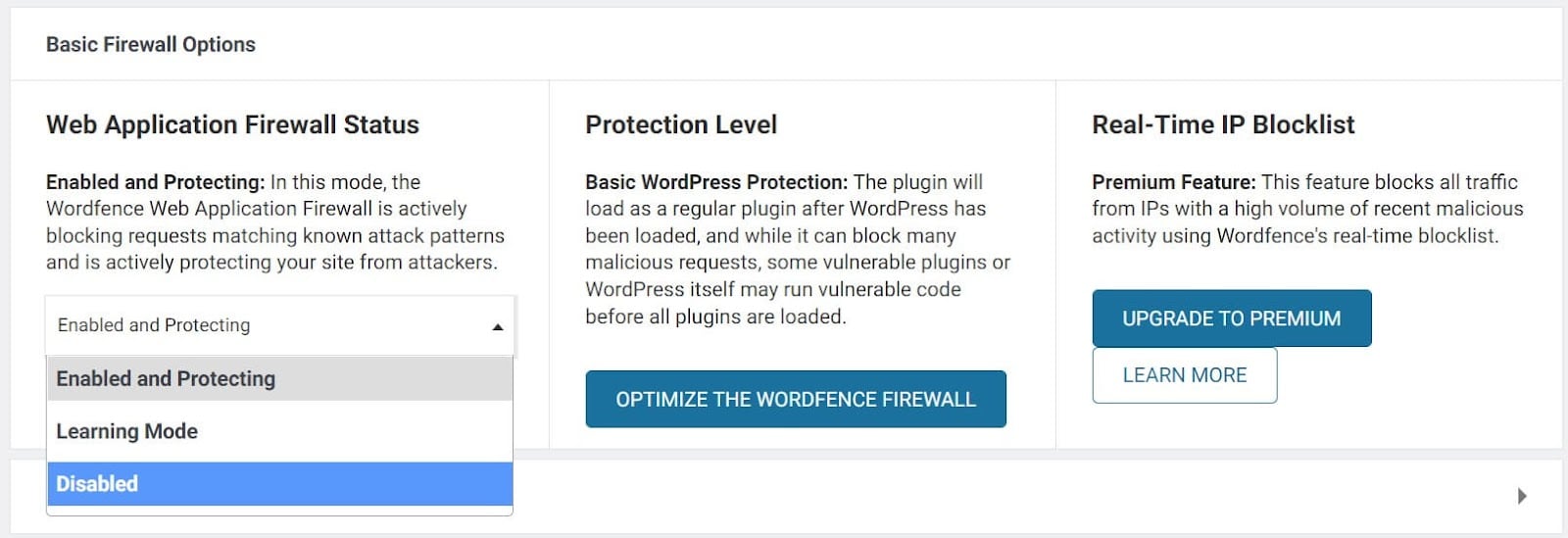
Seleziona Disabilitato dal menu a tendina e clicca su Salva modifiche. Successivamente, ti consigliamo di verificare se il tuo sito web mostra ancora l’errore cURL 28.
Dopodiché, riattiva il firewall dopo qualche minuto e verifica se l’errore si ripresenta. In tal caso, valuta la possibilità di scegliere un altro plugin firewall o di contattare gli sviluppatori del plugin per ulteriore assistenza.
2. Disattivare i plugin di WordPress
Qualsiasi plugin di WordPress presente sul tuo sito web potrebbe causare l’errore di timeout della connessione. Dato che non lo saprai finché non li proverai, questo approccio si basa interamente su tentativi ed errori. Dovrai disattivare tutti i tuoi plugin e reinstallarli uno per uno.
Disattivazione dei plugin nella dashboard di WordPress
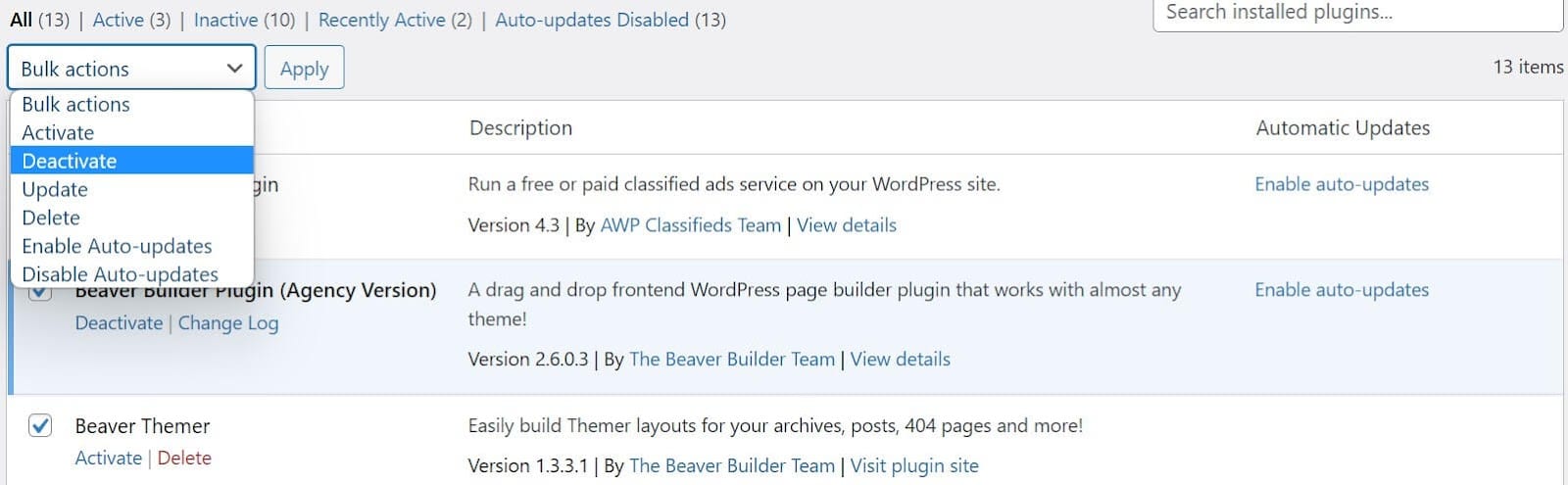
Se hai accesso alla tua dashboard di WordPress, questa procedura è molto semplice. Basta andare su Plugin > Plugin installati e spuntare la casella in alto a sinistra per selezionarli tutti. Quindi, clicca su Disattiva nel menu a tendina Azioni collettive e premi Applica:
Disattivazione dei plugin all’interno di MyKinsta
I clienti Kinsta possono abilitare e disabilitare i plugin (e scegliere le opzioni di aggiornamento automatico da applicare) all’interno della dashboard di MyKinsta. Possono accedere a Siti > Plugin nella dashboard e quindi utilizzare le caselle accanto ai nomi dei plugin e ai siti per selezionare i plugin da disattivare:
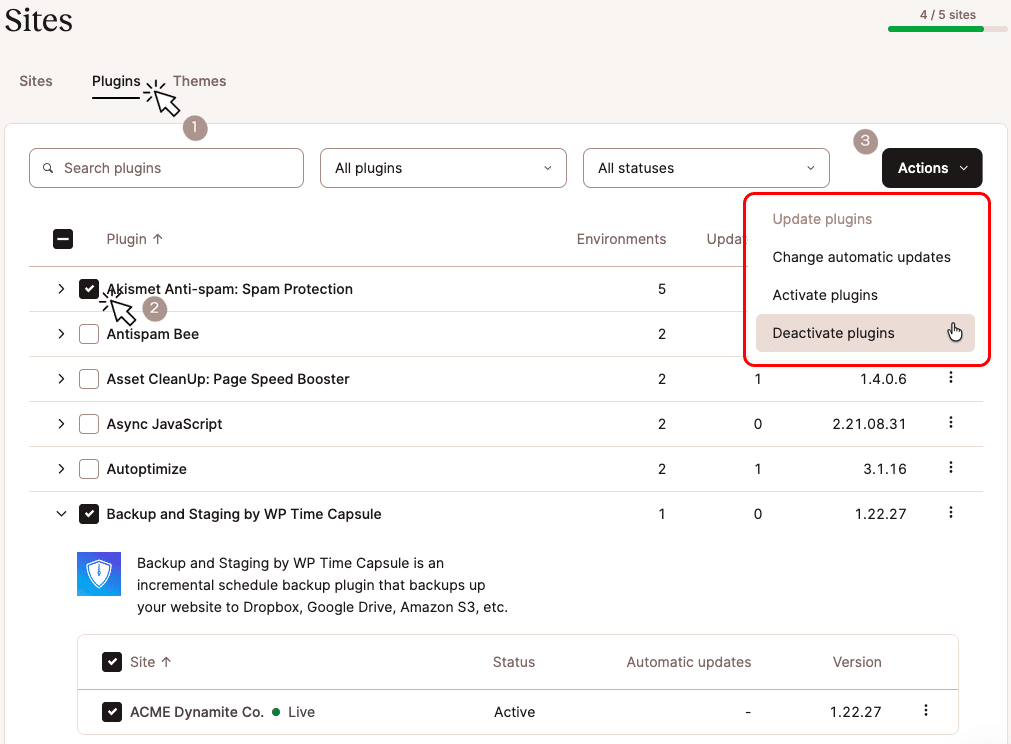
Dopo aver effettuato la selezione, clicca sul menu Azioni e seleziona Disattiva plugin. Utilizzerai questa stessa interfaccia all’interno di MyKinsta in seguito per riattivare i plugin.
Disattivazione dei plugin tramite SFTP
Se non sei cliente Kinsta e l’errore cURL 28 sta bloccando l’accesso alla tua dashboard di WordPress, dovrai disattivare manualmente i tuoi plugin di WordPress. Per farlo, connettiti al tuo sito con un client SFTP come FileZilla.
Quindi, individua la cartella wp-content. Dovrebbe contenere una sottocartella denominata plugins:
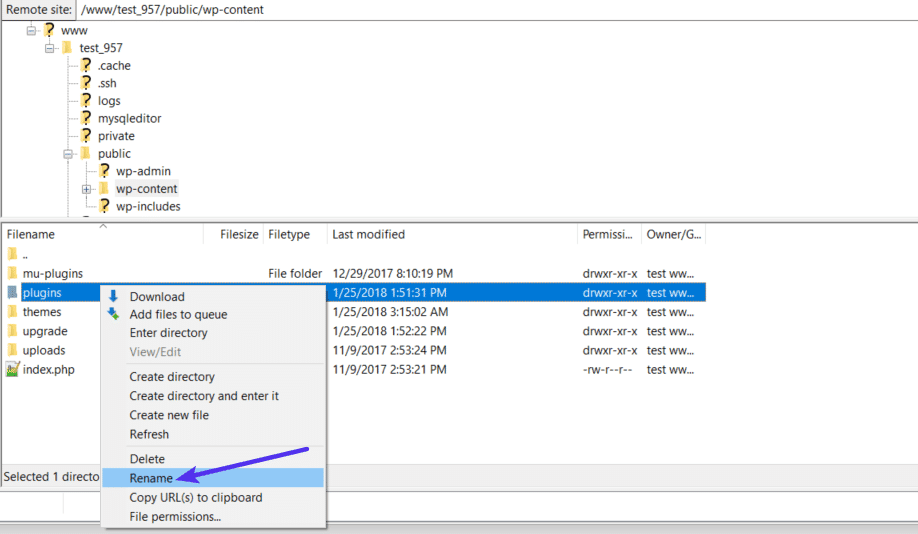
Rinomina questa cartella in “plugins-old”. In questo modo disattiverai tutti i plugin presenti sul tuo sito web. Successivamente, potrai accedere alla dashboard di WordPress e riattivare uno per uno i plugin fino a individuare quello che causa il problema.
Una volta individuato il plugin problematico, potresti prendere in considerazione l’idea di effettuare un downgrade di WordPress fino a quando non troverai una soluzione definitiva. Altrimenti, puoi disinstallare il plugin e cercare un software alternativo per il tuo sito.
3. Controlla le tue impostazioni SSL
Un certificato Secure Sockets Layer (SSL) è una funzionalità di sicurezza essenziale. Quando funziona correttamente, garantisce una connessione crittografata tra i browser dei visitatori e il tuo sito WordPress.
Tuttavia, un certificato SSL installato o configurato in modo errato può causare problemi sul tuo sito web e bloccare quelle che considera richieste “non sicure”. Pertanto, potrebbe generare l’errore cURL 28 o altri errori di connessione SSL come l’errore cURL 7.
Innanzitutto, puoi verificare se il tuo certificato SSL è installato correttamente eseguendo un controllo SSL con il test Qualys SSL Labs. Basta inserire il tuo nome host nella casella e cliccare su Invia. Riceverai quindi un rapporto che evidenzia eventuali problemi:
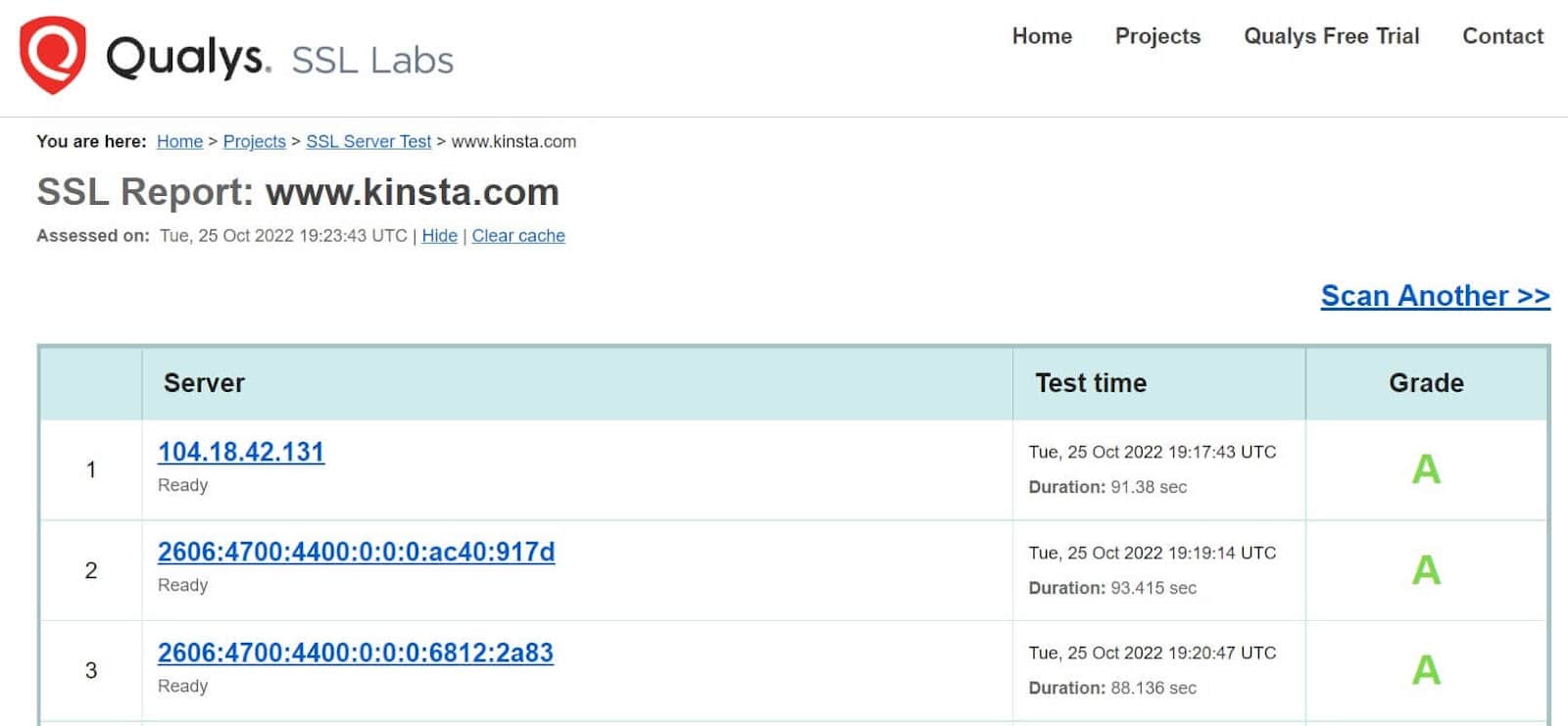
Come puoi vedere, i nostri piani di hosting Kinsta sono dotati di un certificato SSL Cloudflare e il rapporto sopra riportato non mostra alcun problema.
Tuttavia, se individui un problema con il tuo certificato SSL, puoi reinstallarlo e riconfigurarlo, assicurandoti di farlo correttamente. Per sicurezza, segui queste istruzioni su come installare correttamente un certificato SSL. Successivamente, puoi verificare se l’errore è stato risolto.
4. Verificare le impostazioni DNS
Come abbiamo spiegato brevemente in precedenza, un server DNS configurato in modo errato può impedire a WordPress di elaborare le richieste HTTP. Ciò può causare l’errore cURL 28.
Dovrai contattare il tuo provider di hosting se il problema riguarda il server DNS stesso. Il tuo provider potrebbe riscontrare problemi che impediscono al server di elaborare le richieste prima che scada il timeout.
Poiché non puoi controllare questo processo da parte tua, ti consigliamo di aprire un ticket di assistenza con il tuo provider. In questo modo, il team di assistenza potrà aiutarti a risolvere il problema e diffondere le nuove impostazioni DNS per renderle effettive.
Puoi anche verificare le impostazioni DNS da parte tua. Questo metodo è indicato se sospetti che il problema sia legato al tuo dispositivo (ad esempio, il tuo computer).
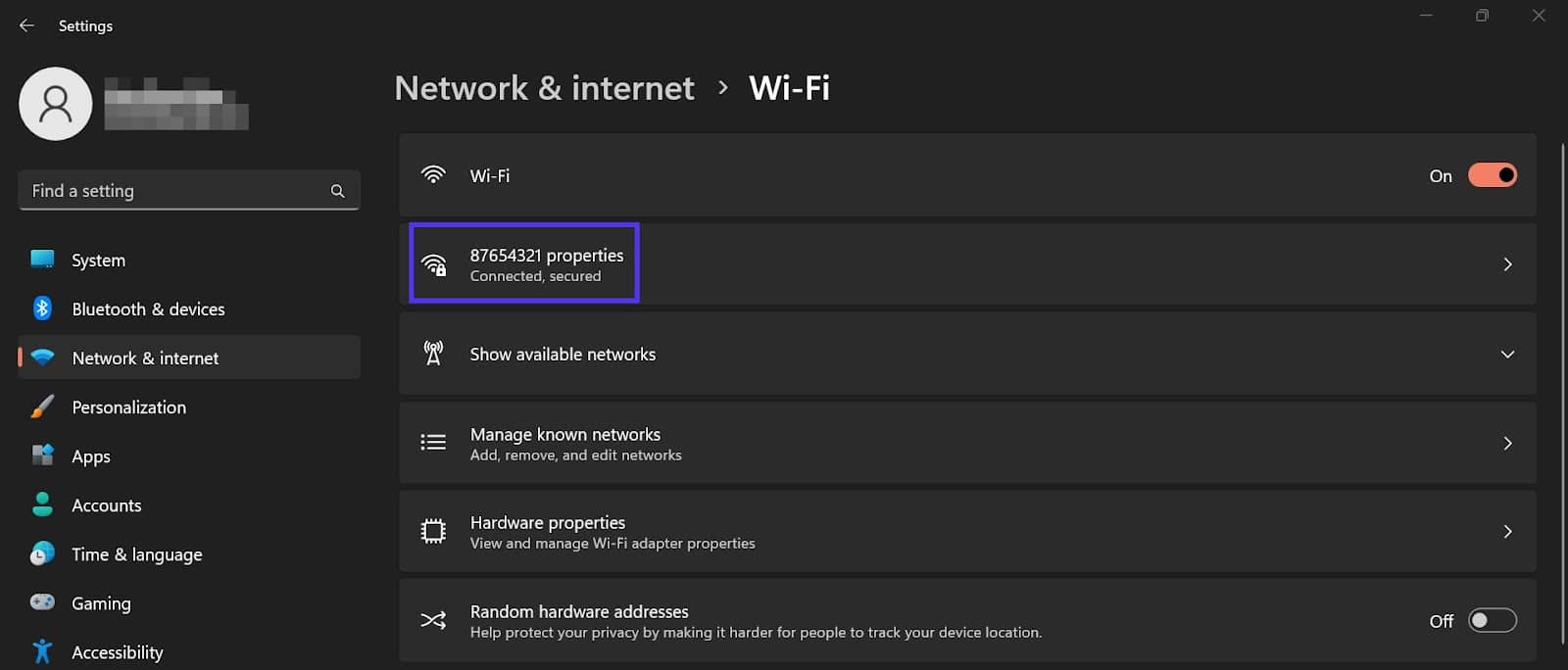
Puoi modificare le impostazioni DNS in Windows premendo Windows + I. Quindi vai su Rete e Internet e fai clic su Ethernet o Wi-Fi, a seconda di come il tuo computer si connette a Internet. Successivamente, seleziona l’opzione Proprietà relativa alla tua connessione:
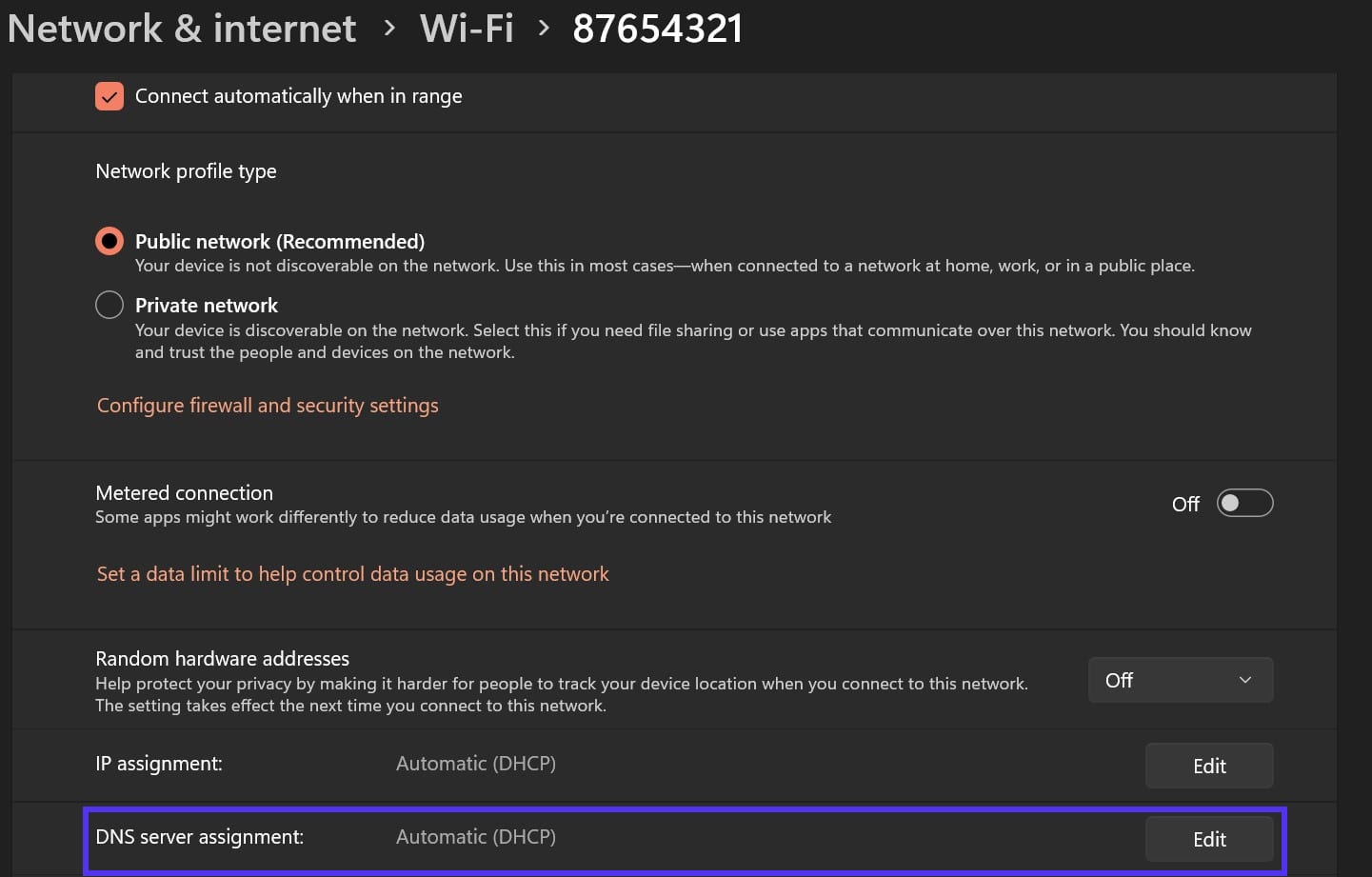
Ora apri le impostazioni relative all’assegnazione del server DNS:
Seleziona Manuale dal menu a tendina e fai clic sul cursore accanto a IPv4:
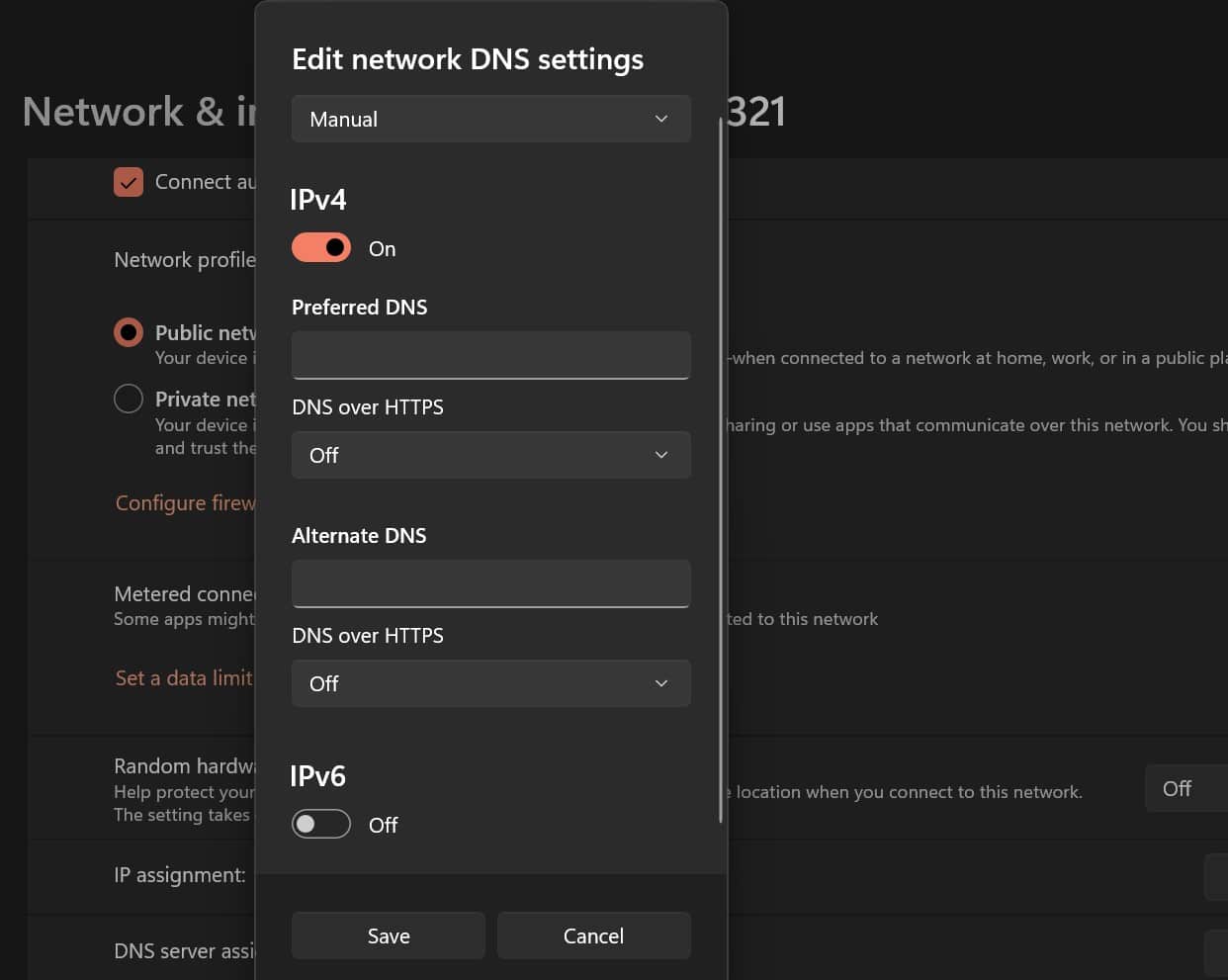
Nella casella DNS preferito , puoi inserire uno dei seguenti indirizzi DNS:
- Cloudflare: 1.1.1.1
- Google Public DNS: 8.8.8.8
- OpenDNS: 208.67.222.222
Aggiungi quindi uno degli altri indirizzi nella casella DNS alternativo . Ricordati di cliccare su Salva una volta terminato. Potrebbe essere necessario riavviare il computer affinché le modifiche abbiano effetto.
5. Controlla i limiti del tuo server e la versione di cURL
Un software obsoleto o risorse del server limitate possono causare il timeout delle richieste cURL. Ad esempio, una versione obsoleta di PHP, della libreria cURL o di OpenSSL potrebbe causare l’errore cURL 28.
Per verificare questo aspetto, vai su Strumenti > Stato del sito > Informazioni > Server nella tua dashboard di WordPress:
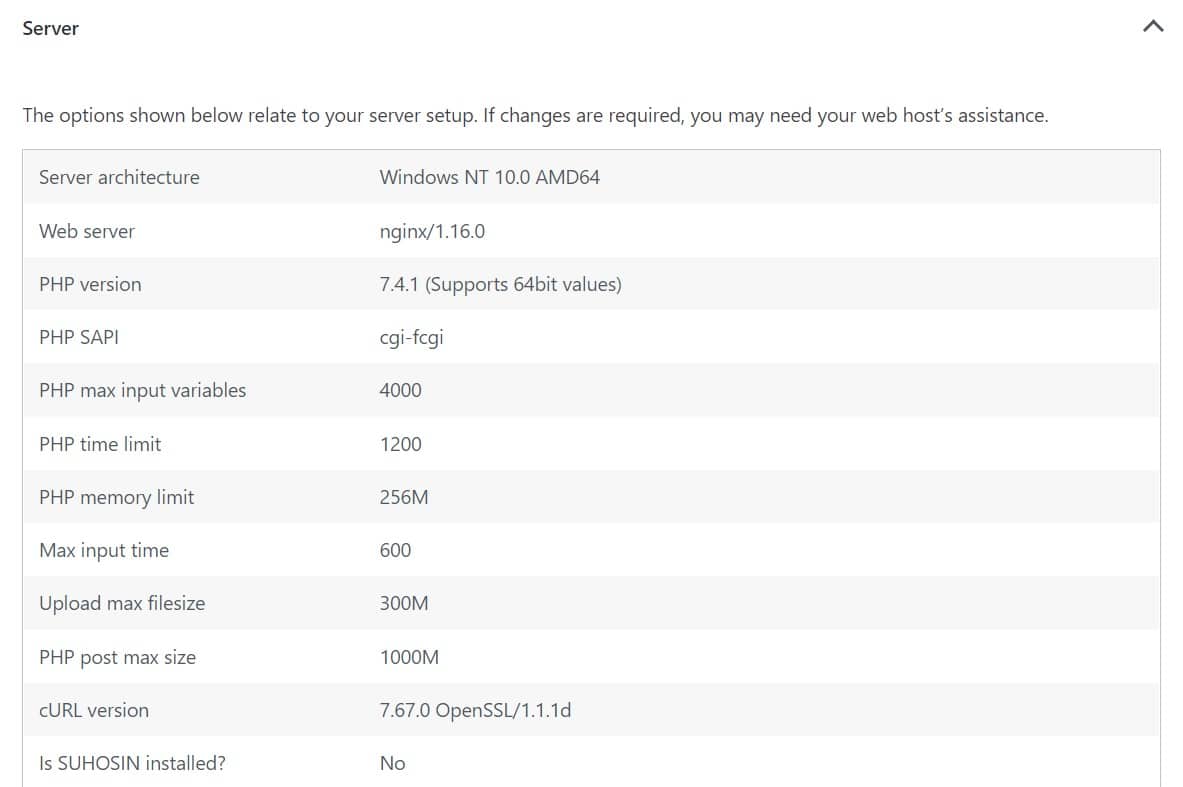
Puoi leggere il nostro articolo sui requisiti ideali di PHP e del server per WordPress per verificare se i valori corrispondono.
In caso contrario, puoi seguire la nostra guida su come aggiornare la versione di PHP. Inoltre, puoi contattare il tuo provider di hosting per ulteriore assistenza o richiedere l’aggiornamento della configurazione del server.
È inoltre importante essere a conoscenza del limite di memoria PHP del tuo sito web e del limite di tempo PHP. Questo perché WordPress può andare in timeout durante l’elaborazione delle richieste all’API REST se questi limiti sono troppo bassi. Di conseguenza, ciò potrebbe causare un errore 508 limite delle risorse raggiunto o un errore cURL.
Anche in questo caso, è generalmente il tuo provider di hosting a impostare i valori massimi per questi limiti. Pertanto, dovrai contattarlo se desideri aumentare i limiti.
6. Contattare il provider di hosting per ricevere assistenza
Infine, potresti aver provato tutti i metodi di risoluzione dei problemi descritti in questo tutorial, ma continuare a visualizzare il messaggio “errore cURL 28: timeout della connessione”. Sebbene ciò possa essere frustrante, hai un’ultima opzione: rivolgerti direttamente al tuo provider di hosting per ricevere aiuto.
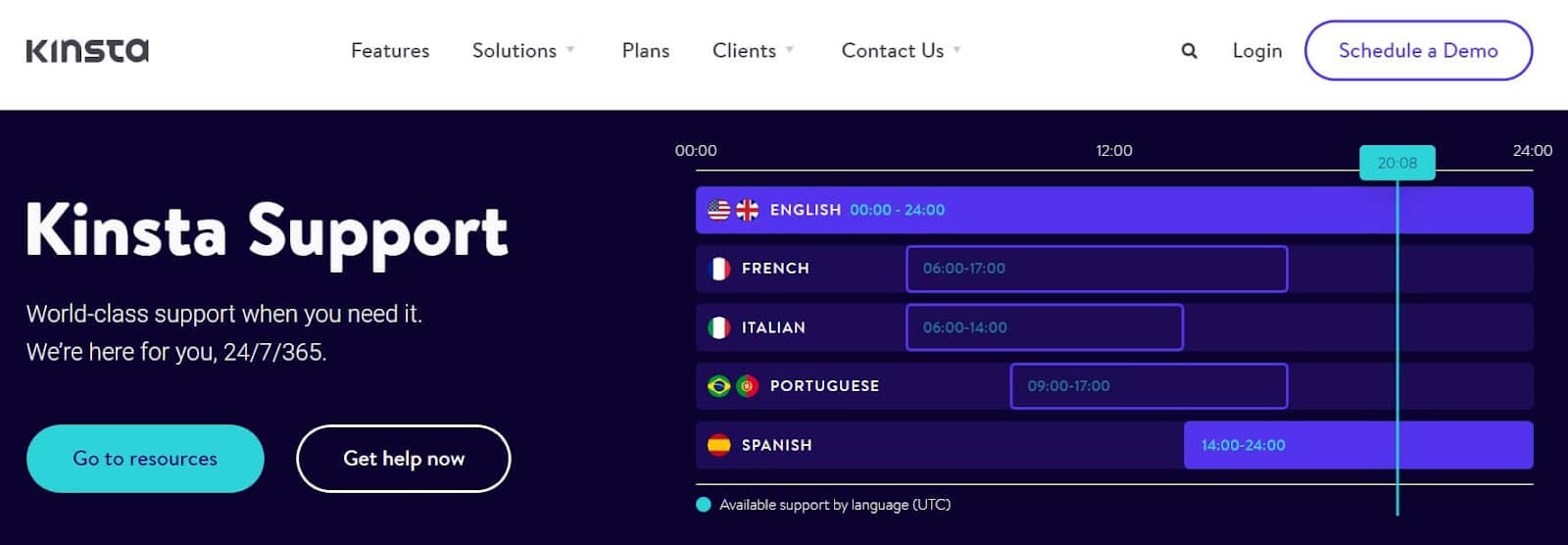
Se hai scelto un provider di hosting affidabile, dovresti avere accesso a diversi canali di assistenza, come la chat live o un sistema di ticket. Ad esempio, noi di Kinsta offriamo messaggistica in tempo reale e risposte rapide:
Quando contatti il tuo provider di hosting, assicurati di fornire quante più informazioni possibili sull’errore che stai riscontrando. In questo modo il tuo host sarà in grado di risolvere il problema in modo più efficace.
Riepilogo
Vedere il messaggio “Errore cURL 28: tempo di connessione scaduto” mentre si lavora sul proprio sito WordPress può essere frustrante. Fortunatamente, esistono diversi modi per risolvere questo problema.
Per risolvere l’errore cURL 28, ti consigliamo di iniziare con soluzioni semplici come disattivare temporaneamente il firewall di WordPress e disattivare i plugin. Successivamente, puoi passare a controllare le impostazioni SSL e DNS, insieme ai limiti delle risorse del server. Infine, se tutto il resto fallisce, potrebbe essere il momento di contattare il tuo provider di hosting per ricevere assistenza.
Stai cercando un provider di hosting che ti aiuti con eventuali problemi tecnici? I nostri pacchetti di hosting WordPress gestito Kinsta includono assistenza premium 24 ore su 24, 7 giorni su 7. Inoltre, avrai accesso al nostro strumento APM di Kinsta per monitorare il tuo sito web e migliorarne le prestazioni. Dai un’occhiata ai nostri piani oggi stesso!