Aggiungi come fonte preferita su Google
Namecheap, un registrar accreditato dall’ICANN, ha registrato oltre 5 milioni di domini ed è una scelta molto popolare tra gli utenti di WordPress perché offre hosting WordPress a prezzi convenienti, un eccellente servizio clienti e ha mantenuto una ferma posizione contro la legge SOPA. Aiuta le persone a creare la propria presenza sul web dal 2001.
Quando si punta il proprio dominio verso Kinsta, si hanno due opzioni: la prima è utilizzare un record A, mentre la seconda è avvalersi della funzionalità DNS premium di Kinsta con Amazon Route 53. La prima opzione richiede di aggiungere effettivamente un record A personalizzato su Namecheap che punti all’IP assegnato da Kinsta.
Aggiungere un record A con Namecheap
Passo 1
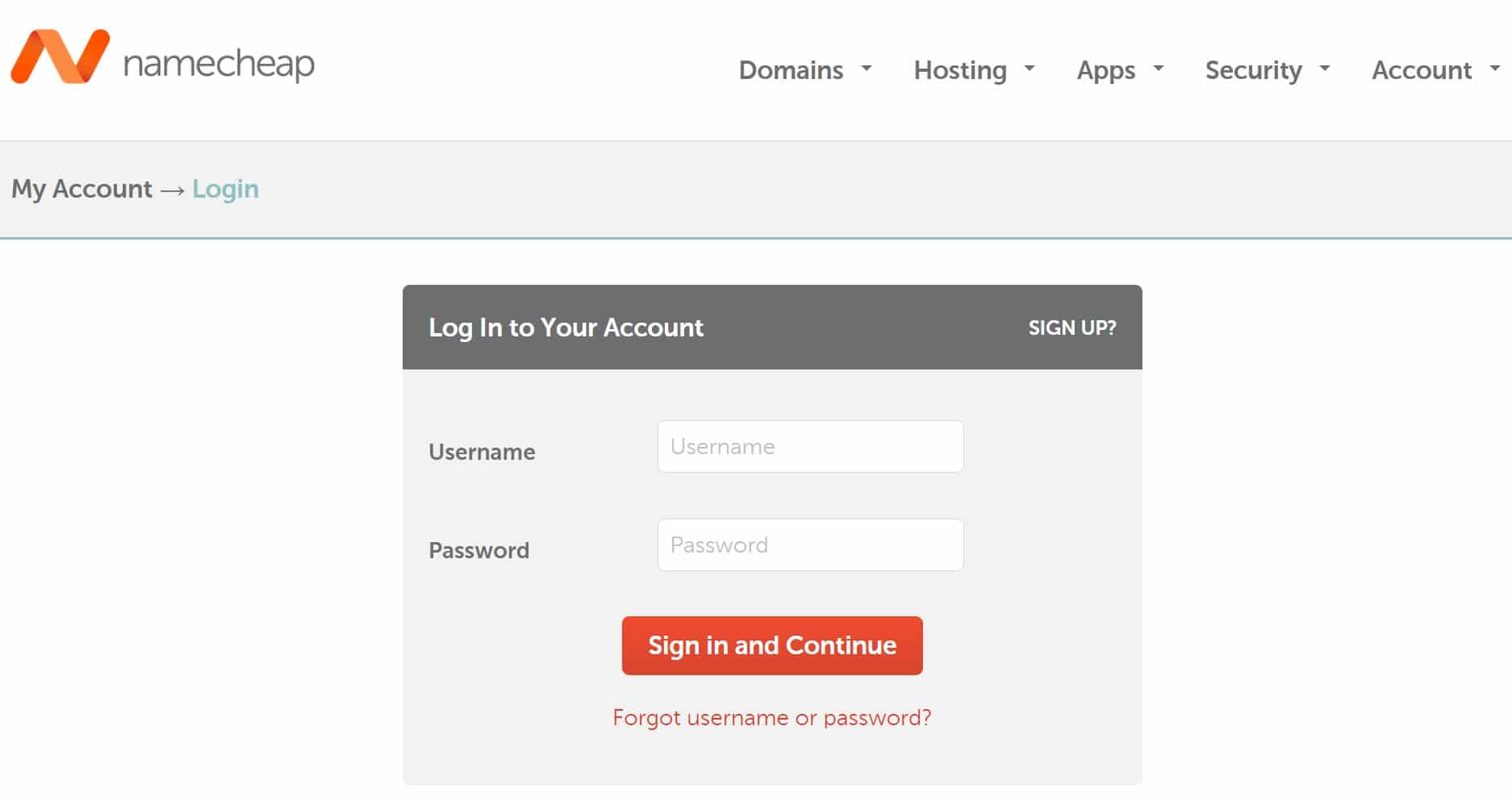
Per prima cosa, accedi alla dashboard del tuo account Namecheap.
Passo 2
Accanto al dominio che desideri puntare su Kinsta, clicca su Gestisci.

Passo 3
Fai clic sulla scheda DNS avanzato, quindi fai clic su Aggiungi nuovo record. Se vedi un record A già esistente, dovrai semplicemente modificarlo (vai al passaggio successivo).
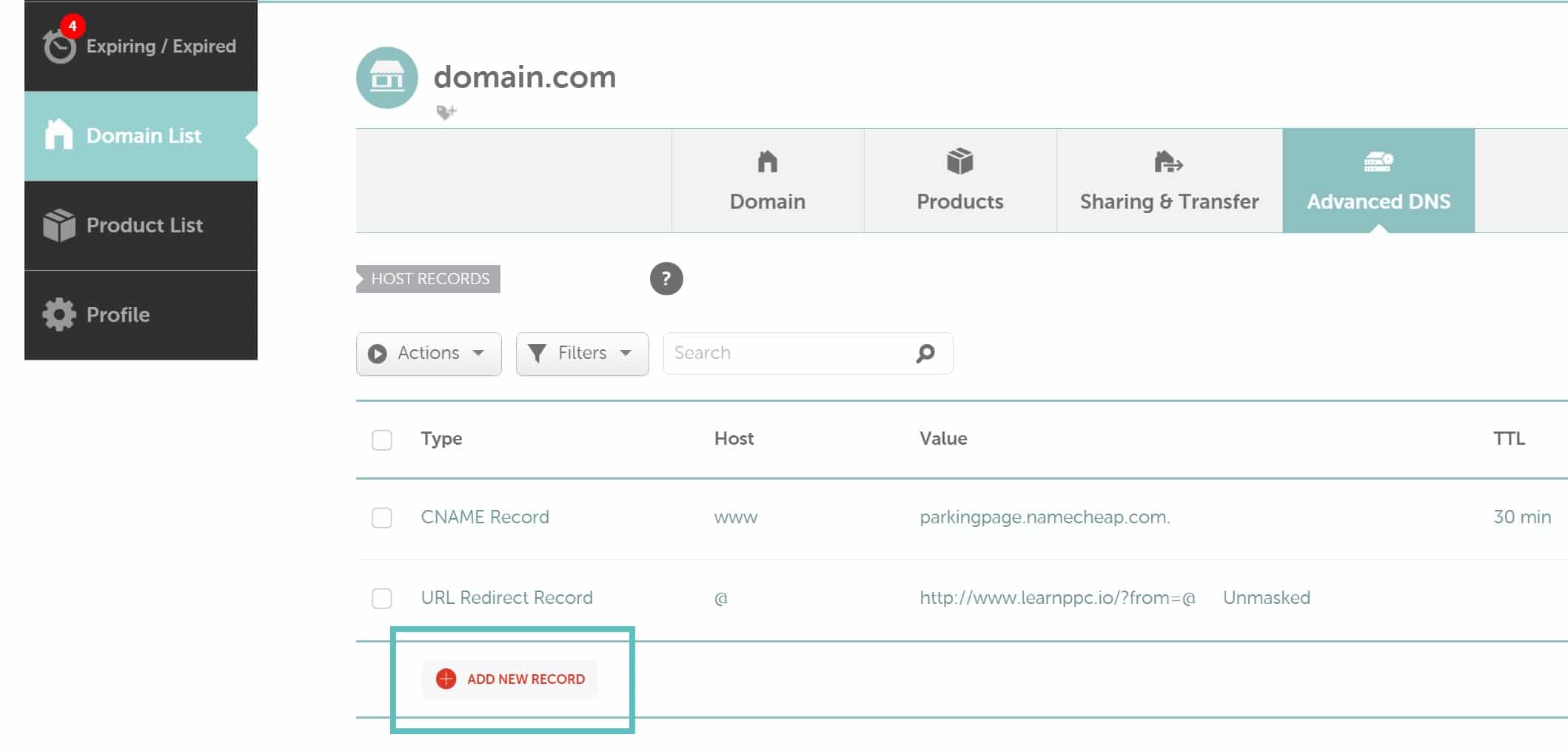
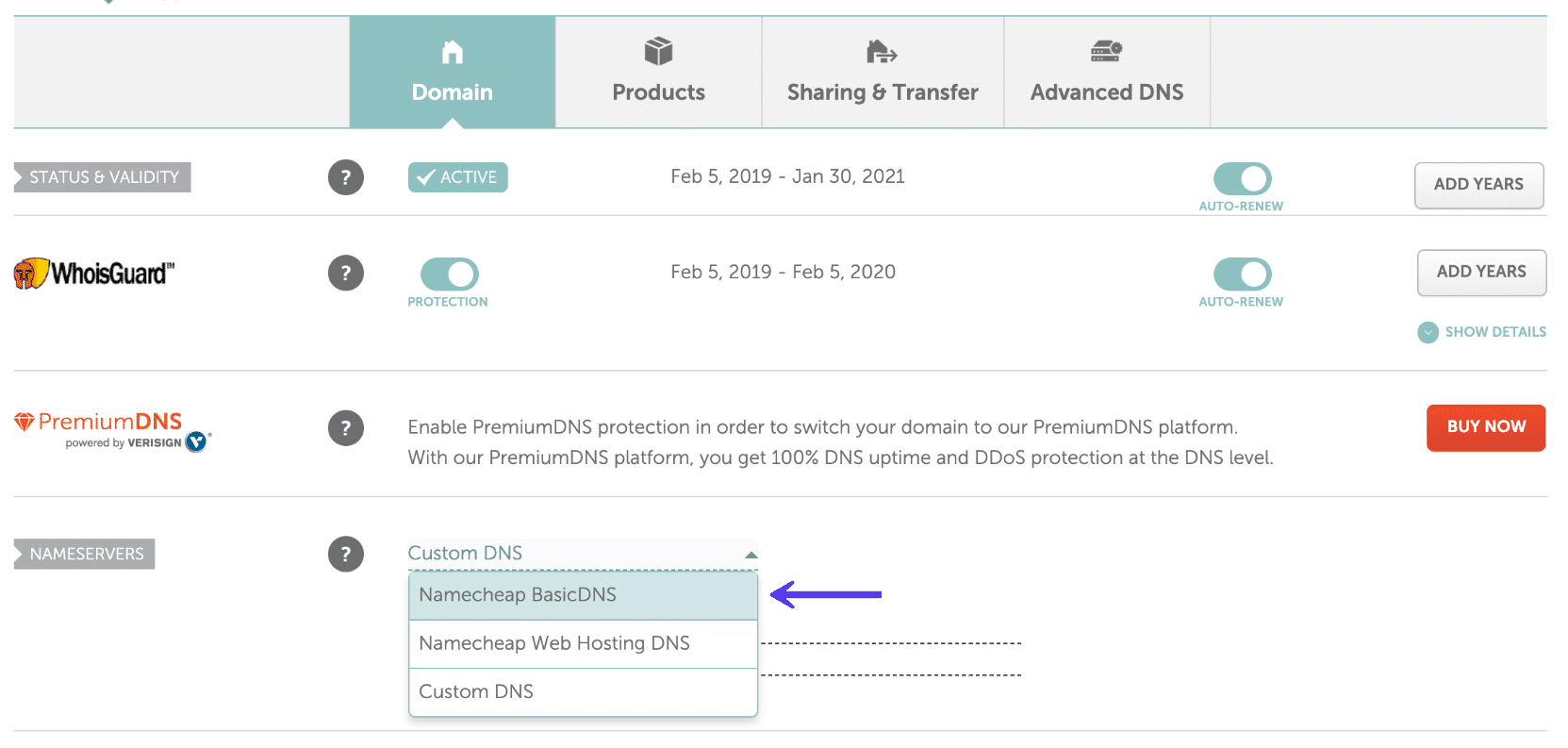
Se la tua schermata non assomiglia all’immagine qui sopra, è molto probabile che il tuo DNS sia puntato altrove. In altre parole, per creare record DNS su Namecheap, devi utilizzare “Namecheap BasicDNS”, che è incluso con ogni dominio. Puoi verificarlo accedendo alla scheda “Dominio”.
Se nei campi nameserver sono presenti valori personalizzati, come algin.ns.cloudflare.com e heather.ns.cloudflare.com, significa che stai gestendo il tuo DNS su Cloudflare. Ricorda che il registrar di domini e il DNS sono due cose completamente separate. Se hai domande al riguardo, contatta il nostro team di supporto.
Passo 4
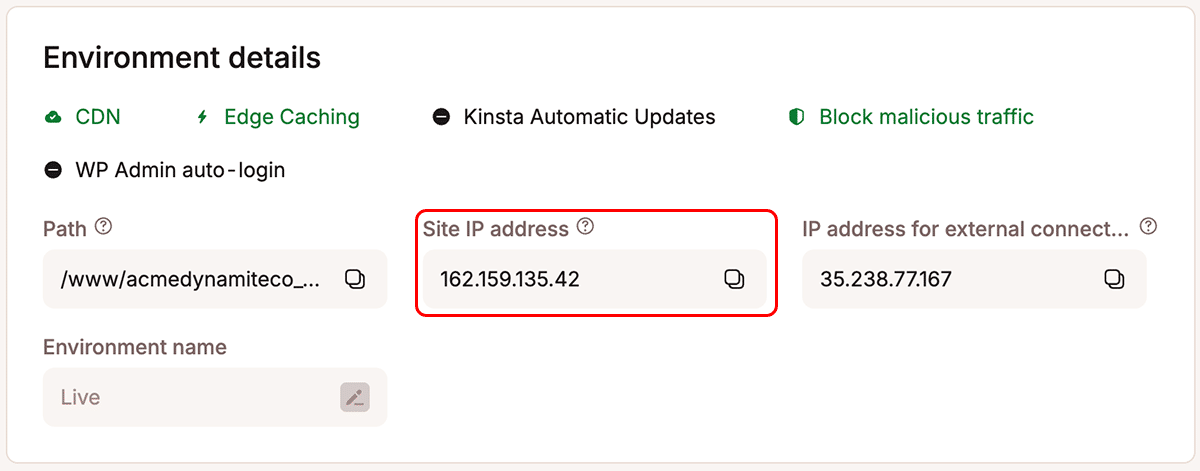
Dovrai selezionare record A dal menu a tendina e inserire il tuo indirizzo IP del sito dalla dashboard di MyKinsta. L’indirizzo IP del sito si trova nella sezione Dettagli ambiente della pagina Informazioni sul sito (vai su Siti > nome-sito):
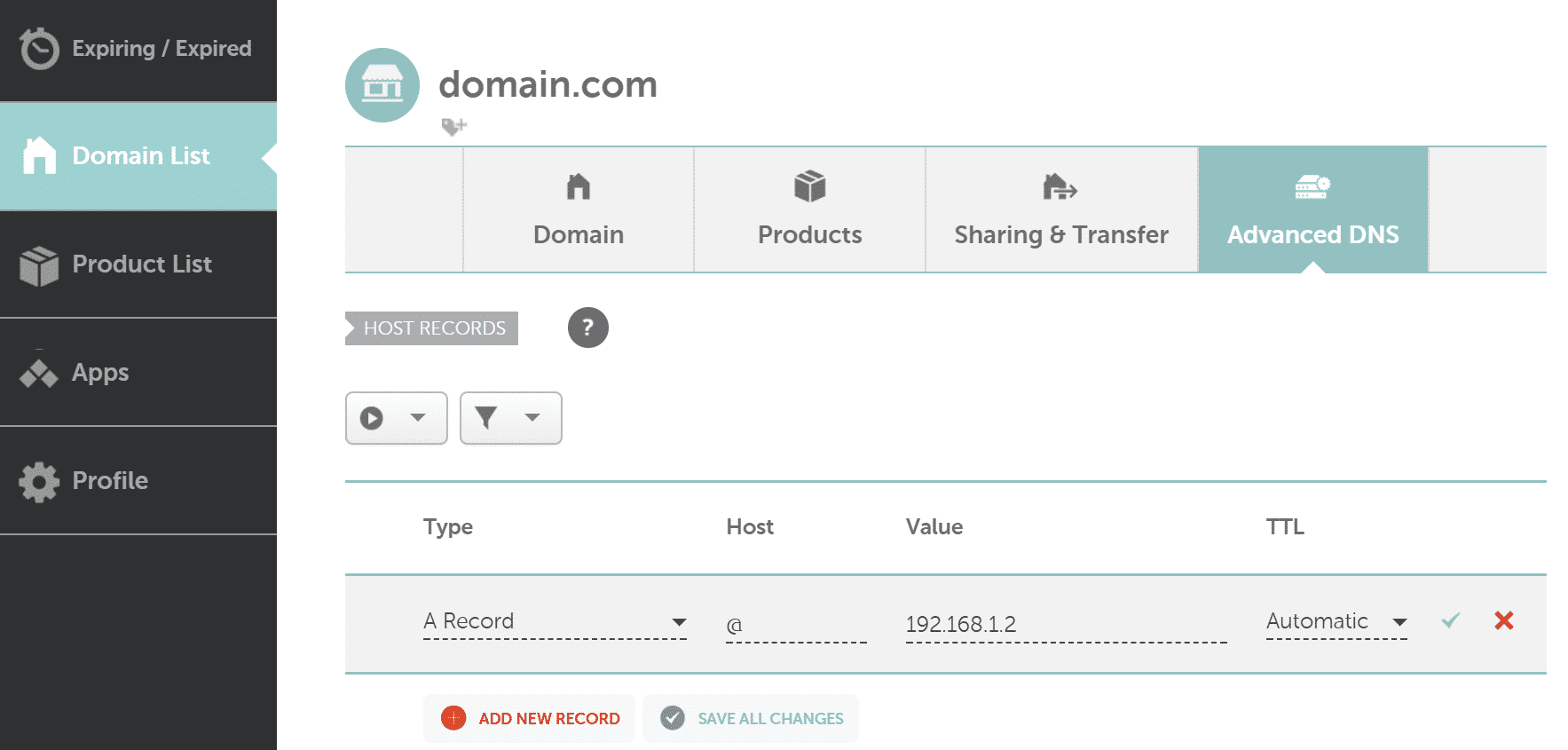
Inserisci @ come host, copia l’indirizzo IP dalla dashboard di Kinsta e inseriscilo nel campo del valore. Puoi lasciare il TTL su “automatico” e fare clic sul segno di spunta verde una volta terminato.
Potrebbero essere necessari alcuni minuti affinché il tuo record A si propaghi ovunque. Puoi utilizzare uno strumento gratuito come What’s My DNS per verificare se il tuo record A punta correttamente. E questo è tutto. Il tuo dominio ora punta a Kinsta.
Aggiungere un record A per un sottodominio con Namecheap
Di seguito ti guideremo nella procedura per aggiungere un record A per un sottodominio con Namecheap.
Passo 1
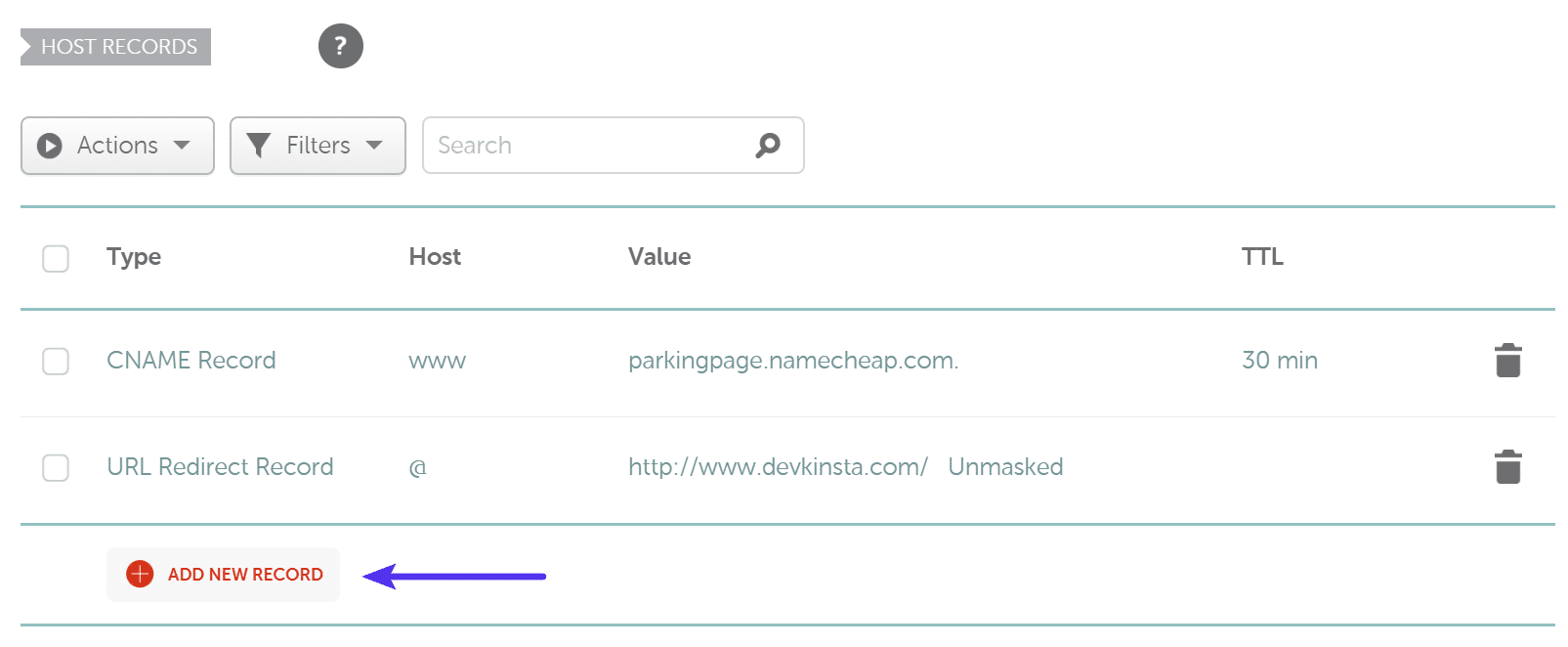
Fai clic sulla scheda DNS avanzato, quindi fai clic su Aggiungi nuovo record.
Passo 2
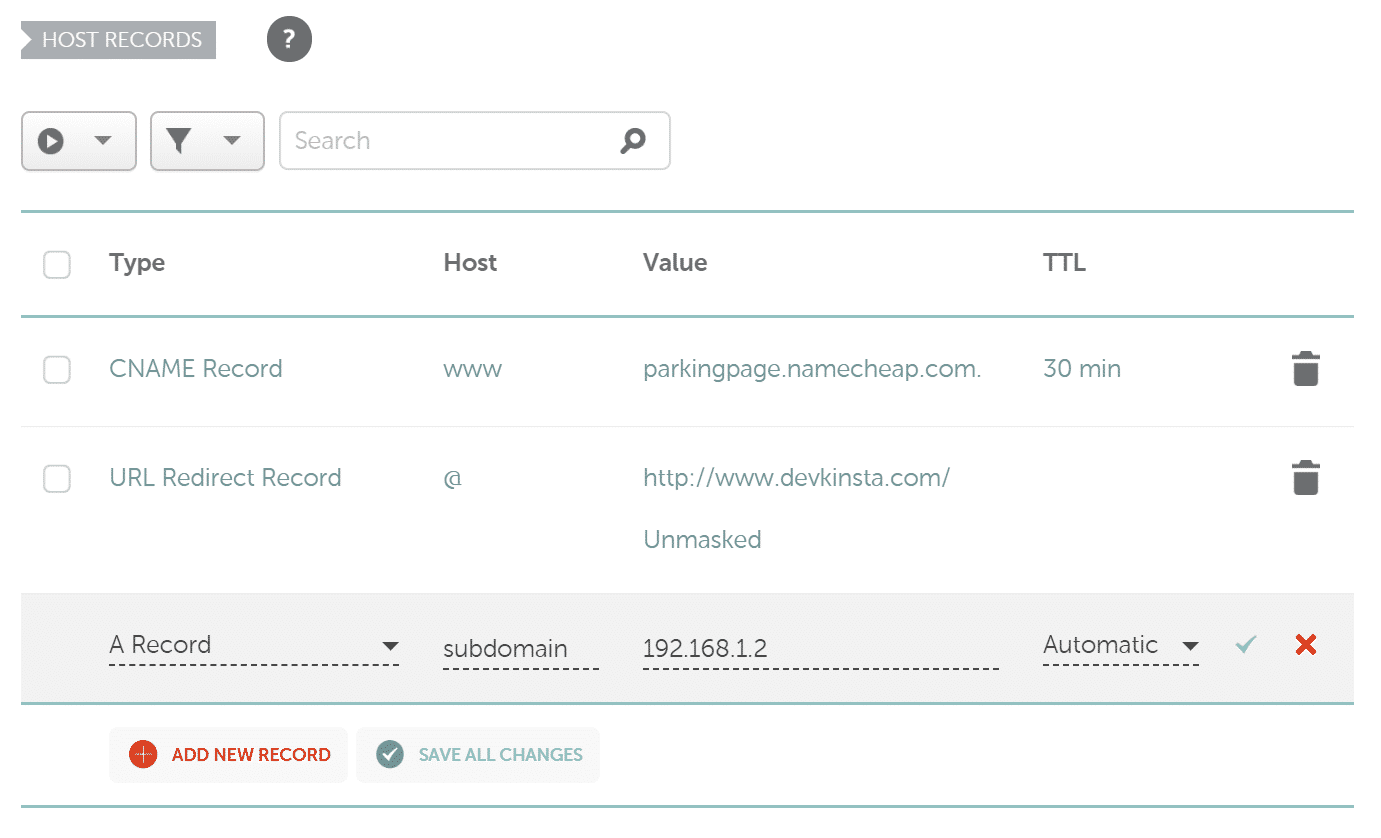
Scegli A come tipo di record e inserisci il tuo sottodominio nel campo Host. Importante: non inserire il nome completo del dominio, ma solo la parte relativa al sottodominio. Esempio: subdomain.yourdomain.com. Quindi inserisci l’indirizzo IPv4 di Kinsta reperibile dalla dashboard di MyKinsta e clicca sul segno di spunta verde una volta terminato.
E non dimenticare di aggiungere il sottodominio al tuo sito nella dashboard di MyKinsta.

Brian ha una grande passione per WordPress, lo usa da più di dieci anni e sviluppa anche un paio di plugin premium. Brian ama i blog, i film e le escursioni. Entra in contatto con Brian su Twitter.